Plesk WordPress Toolkit Nedir? WordPress Yönetim Rehberi 2026
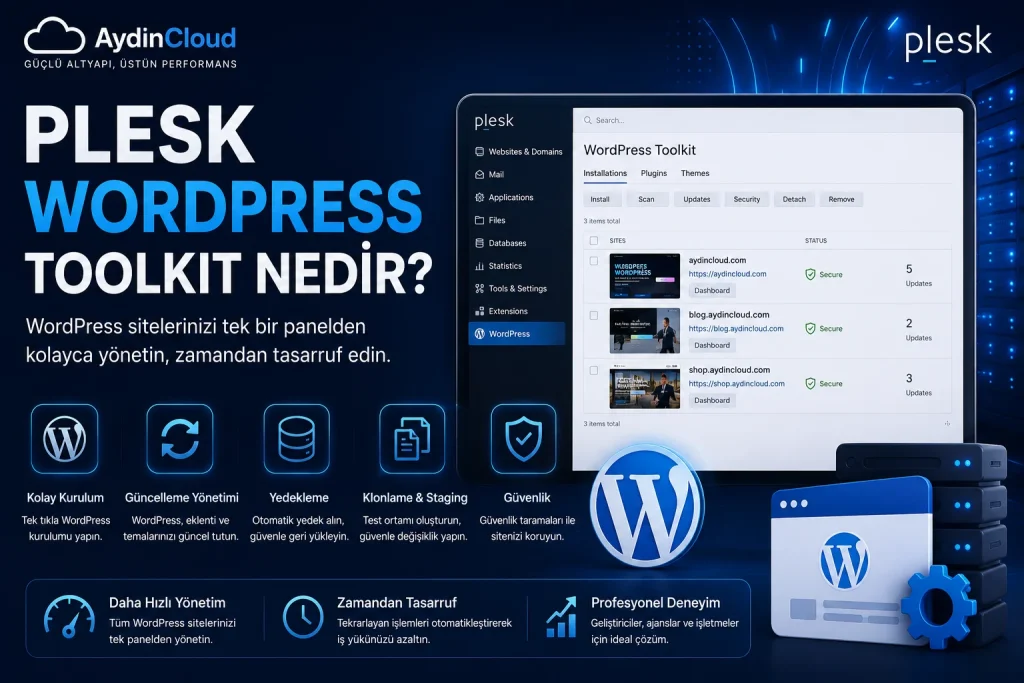
WordPress sitesi yönetirken zamanla yalnızca içerik eklemek yeterli olmaz. WordPress çekirdeğini güncellemek, eklentileri kontrol etmek, temaları yönetmek, yedek almak, güvenlik kontrollerini gerçekleştirmek ve gerektiğinde test ortamı oluşturmak gerekir.
Birden fazla WordPress sitesi yönetiliyorsa bu işlemler daha da zahmetli hale gelebilir.
İşte tam bu noktada Plesk WordPress Toolkit, WordPress yönetimini tek bir panel üzerinden kolaylaştıran önemli araçlardan biri olarak öne çıkar.
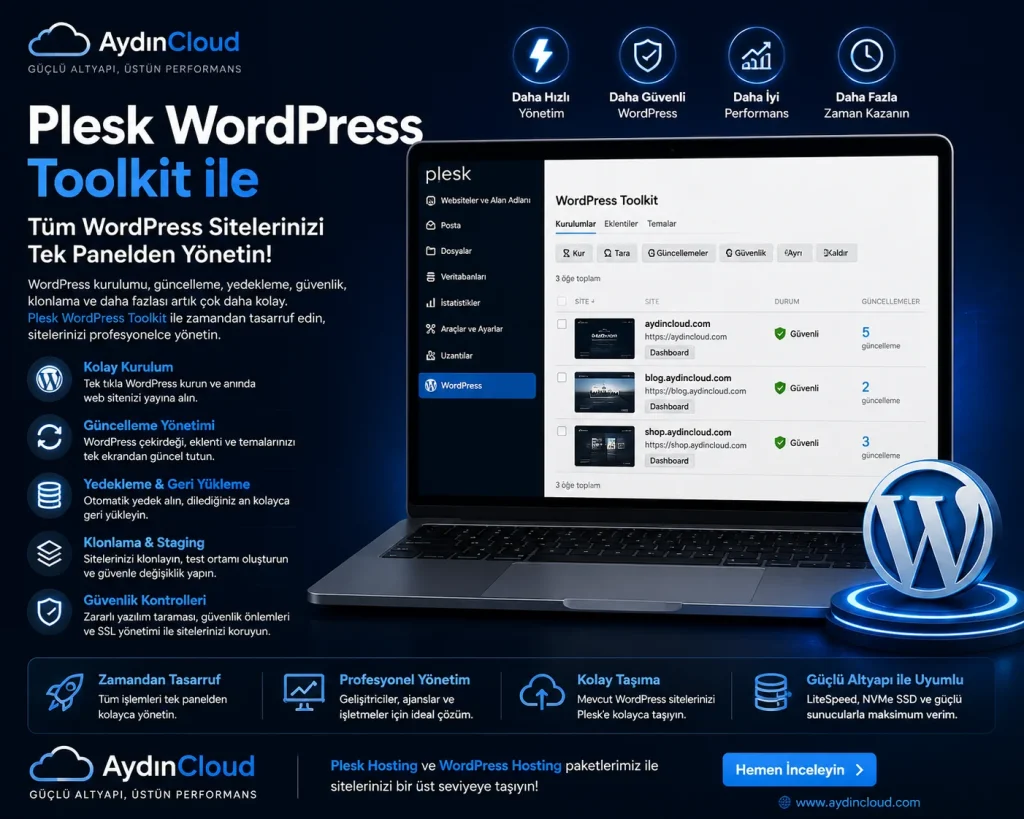
Plesk üzerinde çalışan WordPress sitelerini merkezi bir arayüzden yönetmeye yardımcı olan WP Toolkit; kurulum, güncelleme, eklenti ve tema yönetimi, klonlama, yedekleme, güvenlik kontrolleri ve çeşitli bakım işlemlerini tek noktada toplamayı amaçlar.
💡 AydınCloud İpucu: Birden fazla WordPress sitesi yönetiyorsanız, her siteye ayrı ayrı giriş yapmak yerine merkezi yönetim araçlarından yararlanmak hem zaman kazandırır hem de bakım süreçlerini daha düzenli hale getirir.
🧩 Plesk WordPress Toolkit Nedir?
Plesk WordPress Toolkit, Plesk kontrol paneli içerisinde WordPress sitelerini yönetmek için kullanılan merkezi bir yönetim arayüzüdür.
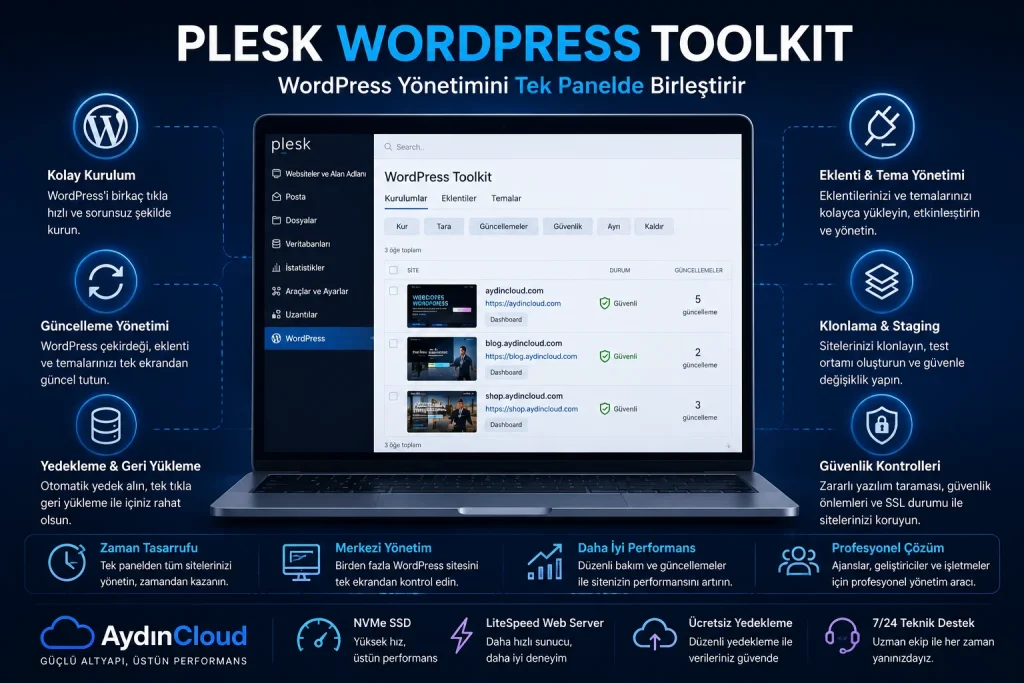
Plesk’in resmi dokümantasyonuna göre WP Toolkit ile yeni WordPress kurulumları gerçekleştirilebilir, mevcut WordPress siteleri yönetilebilir, eklenti ve temalar kontrol edilebilir, siteler klonlanabilir, yedekleme ve geri yükleme işlemleri yapılabilir.
Kısacası:
⚙️ WordPress kurulumu
🔄 Güncelleme yönetimi
🔌 Eklenti yönetimi
🎨 Tema yönetimi
💾 Yedekleme ve geri yükleme
🧪 Klonlama ve test ortamı
🔐 Güvenlik kontrolleri
🚧 Bakım modu
📁 Dosya yönetimi
gibi birçok işlem Plesk içerisinden gerçekleştirilebilir.
Bu nedenle özellikle WordPress odaklı hosting hizmetlerinde WP Toolkit oldukça kullanışlı bir yönetim katmanı oluşturur.
🚀 Plesk WordPress Toolkit Ne İşe Yarar?
WP Toolkit’in temel amacı, WordPress yönetimindeki tekrarlayan işlemleri mümkün olduğunca tek bir arayüzde toplamaktır.
Örneğin bir WordPress sitesinin:
- WordPress sürümünü güncellemek,
- eklentilerini kontrol etmek,
- temasını değiştirmek,
- güvenlik durumunu incelemek,
- yedek oluşturmak,
- kopyasını çıkarmak
gibi işlemleri doğrudan Plesk üzerinden yönetilebilir.
Plesk’in güncel WP Toolkit dokümantasyonunda WordPress kurulumu, mevcut kurulumların eklenmesi, taşıma, klonlama, yedekleme ve çeşitli yönetim özellikleri desteklenmektedir.
🛠️ Plesk Üzerinden WordPress Nasıl Kurulur?
WP Toolkit’in en temel özelliklerinden biri WordPress kurulumudur.
Plesk paneline giriş yaptıktan sonra WordPress bölümünden yeni bir kurulum başlatabilirsiniz.
Genel olarak işlem şu şekildedir:
1️⃣ Plesk Paneline Giriş Yapın
Öncelikle hosting hesabınızın Plesk paneline giriş yapın.
Ardından ilgili domaini bulun ve WordPress bölümüne geçin.
2️⃣ WordPress Toolkit’i Açın
Plesk içerisinde WordPress bölümüne girdiğinizde mevcut WordPress kurulumlarınızı görebilir veya yeni bir kurulum başlatabilirsiniz.
3️⃣ Kurulum Türünü Seçin
Plesk, hızlı kurulum veya özelleştirilmiş kurulum seçenekleri sunabilir.
Hızlı kurulumda varsayılan ayarlar kullanılır.
Özel kurulumda ise yönetici hesabı, veritabanı ve otomatik güncelleme gibi çeşitli seçenekleri değiştirebilirsiniz. Plesk Dokümantasyonu
4️⃣ Kurulumu Tamamlayın
Gerekli bilgiler girildikten sonra WordPress kurulumu başlatılır.
Kurulum tamamlandığında WordPress sitenizi Plesk üzerinden yönetmeye başlayabilirsiniz.
🔄 WordPress Güncellemeleri Nasıl Yönetilir?
WordPress sitelerinde güncelleme işlemleri güvenlik ve uyumluluk açısından önemlidir.
WordPress çekirdeğinin yanı sıra eklentiler ve temalar da düzenli olarak güncellenmelidir. WordPress’in kendi yönetim panelinde de çekirdek, eklenti ve tema güncellemeleri merkezi bir güncelleme ekranından yönetilebilir. WordPress.org
WP Toolkit ise bu işlemleri Plesk içerisinden yönetmeyi kolaylaştırır.
Özellikle birden fazla WordPress sitesi bulunan sunucularda merkezi güncelleme yönetimi ciddi zaman kazandırabilir.
⚠️ Dikkat: Güncelleme yapmak önemli olsa da her güncellemenin mevcut tema veya eklentilerle uyumlu olduğunun kontrol edilmesi gerekir. Kritik sitelerde güncelleme öncesi yedek veya geri dönüş noktası oluşturmak iyi bir uygulamadır.
💾 WP Toolkit ile WordPress Yedekleme
Bir WordPress sitesinde yalnızca dosyaları değil, veritabanını da korumak gerekir.
Çünkü WordPress’in yazıları, sayfaları, kullanıcıları ve birçok yapılandırması veritabanında tutulur.
WP Toolkit içerisinde yedekleme ve geri yükleme araçları bulunur. Ayrıca bazı işlemler öncesinde geri dönüş noktaları oluşturulabilir. Plesk Dokümantasyonu
💡 AydınCloud İpucu: Özellikle WordPress çekirdeği, tema veya kritik eklenti güncellemesi yapmadan önce geri dönüş noktası oluşturmak, beklenmeyen bir uyumluluk sorununda büyük avantaj sağlar.
🧪 WordPress Klonlama Nedir?
WP Toolkit’in en kullanışlı özelliklerinden biri de WordPress sitelerini klonlayabilmesidir.
Örneğin canlı sitenizde yeni bir tema denemek istiyorsunuz.
Doğrudan canlı site üzerinde değişiklik yapmak yerine:
Canlı Site → Klon → Test Ortamı → Kontrol → Canlıya Uygulama
şeklinde ilerleyebilirsiniz.
Bu yöntem özellikle geliştiriciler, ajanslar ve sürekli güncelleme yapan işletmeler için oldukça kullanışlıdır.
Plesk, WP Toolkit üzerinden klonlama ve staging ortamları oluşturma özelliklerini desteklemektedir. Plesk
🧪 Staging Ortamı Neden Önemlidir?
Staging ortamı, canlı sitenin kontrollü bir kopyası gibi düşünülebilir.
Burada:
🔧 Yeni eklenti denenebilir.
🎨 Tema değişiklikleri test edilebilir.
⚙️ PHP veya WordPress güncellemeleri kontrol edilebilir.
🧪 Yeni özellikler denenebilir.
🐞 Hatalar canlı siteyi etkilemeden bulunabilir.
Özellikle e-ticaret veya yüksek trafik alan sitelerde bu yaklaşım daha güvenlidir.
💡 AydınCloud İpucu: “Güncelle → bozulursa düzelt” yerine “Klonla → test et → doğrula → canlıya geçir”yaklaşımı çok daha sağlıklı bir WordPress bakım süreci oluşturur.
🔌 Eklenti ve Tema Yönetimi
WordPress sitelerinin en önemli parçalarından ikisi eklentiler ve temalardır.
WP Toolkit üzerinden WordPress kurulumlarına ait eklenti ve temaları merkezi olarak yönetmek mümkündür. Plesk’in resmi kaynakları, eklenti ve temaların yüklenmesi, etkinleştirilmesi, devre dışı bırakılması ve güncellenmesi gibi işlemlerin Toolkit üzerinden gerçekleştirilebildiğini belirtiyor. Plesk
Bu özellikle çok sayıda WordPress sitesi bulunan kullanıcılar için ciddi kolaylık sağlar.
Örneğin 10 farklı WordPress sitesini yönetiyorsanız her siteye tek tek giriş yapmak yerine yönetim işlemlerinin önemli bir kısmını Plesk üzerinden merkezi şekilde gerçekleştirebilirsiniz.
🔐 Plesk WordPress Toolkit Güvenlik Sağlar mı?
WP Toolkit yalnızca yönetim aracı değildir.
WordPress kurulumlarının güvenlik durumunu kontrol etmeye yardımcı olan özellikler de sunar.
Plesk dokümantasyonunda SSL/TLS desteği, güvenlik durumu ve güncellemeler gibi çeşitli kontrollerin WordPress kurulumları üzerinden takip edilebildiği belirtiliyor. doc.plesk.com
Bazı WP Toolkit sürümleri ve lisanslarında güvenlik sertleştirme ve güvenlik taraması gibi daha gelişmiş özellikler de bulunabilir.
Ancak burada önemli bir ayrım var:
WP Toolkit kullanmak tek başına WordPress sitenizi tamamen güvenli hale getirmez.
Güvenlik için ayrıca:
🔐 Güçlü yönetici şifreleri
🔄 Güncel WordPress
🔌 Güncel eklentiler
🎨 Güncel temalar
🛡️ Güvenlik duvarı
💾 Düzenli yedek
🔒 SSL/TLS
👤 Gereksiz kullanıcı hesaplarının kaldırılması
gibi önlemler de uygulanmalıdır.
🚧 Bakım Modu Ne İşe Yarar?
Bir WordPress sitesinde büyük bir değişiklik yaparken ziyaretçilerin yarım kalmış veya bozuk bir sayfa görmesini istemeyebilirsiniz.
Bu durumda bakım modu kullanılabilir.
WP Toolkit içerisinde WordPress kurulumlarını bakım moduna alma seçenekleri bulunur.
Örneğin:
🛠️ Tema değiştiriyorsanız
🔧 Büyük bir güncelleme yapıyorsanız
🧪 Site üzerinde kapsamlı çalışma gerçekleştiriyorsanız
geçici olarak bakım modu kullanılabilir.
📦 Mevcut WordPress Sitesi Plesk’e Taşınabilir mi?
Evet.
Başka bir hosting üzerinde çalışan WordPress siteleri de WP Toolkit kullanılarak Plesk ortamına taşınabilir.
Plesk’in resmi dokümantasyonunda mevcut WordPress kurulumlarının içe aktarılması ve başka sunuculardan Plesk’e taşınması için araçlar bulunduğu belirtiliyor.
Bu özellik özellikle hosting değiştirirken oldukça kullanışlıdır.
💡 AydınCloud İpucu: Hosting değiştirirken yalnızca WordPress dosyalarını değil; veritabanı, DNS, SSL, e-posta ve URL yapılandırmalarını da birlikte kontrol etmek gerekir.
⚡ Plesk WordPress Toolkit Performansı Artırır mı?
WP Toolkit doğrudan bir “hızlandırma eklentisi” değildir.
Yani tek başına WP Toolkit kurduğunuzda sitenizin otomatik olarak birkaç kat hızlanmasını beklememelisiniz.
Ancak doğru yönetim süreçleri sayesinde performansa dolaylı katkı sağlayabilir.
Örneğin:
- Gereksiz eklentilerin kaldırılması
- Güncel WordPress sürümünün kullanılması
- Staging ortamında optimizasyon testleri
- Cache yapılandırmasının yönetilmesi
- Gereksiz temaların temizlenmesi
gibi işlemler sitenin daha sağlıklı çalışmasına yardımcı olabilir.
WordPress performansında hosting altyapısı da büyük önem taşır. Özellikle WordPress için optimize edilmiş NVMe SSD, LiteSpeed ve cache altyapısı kullanılan hosting çözümleri bu noktada avantaj sağlayabilir.
🆚 Plesk WordPress Toolkit mi, WordPress Paneli mi?
İki sistem birbirinin alternatifi değildir.
WordPress paneli, sitenin içerik ve uygulama tarafını yönetmek için kullanılır.
WP Toolkit ise, WordPress kurulumunu hosting/sunucu seviyesinden yönetmeye yardımcı olur.
| İşlem | WordPress Paneli | WP Toolkit |
|---|---|---|
| Yazı oluşturma | ✅ | ❌ |
| Sayfa düzenleme | ✅ | ❌ |
| Tema yönetimi | ✅ | ✅ |
| Eklenti yönetimi | ✅ | ✅ |
| WordPress güncelleme | ✅ | ✅ |
| Yedekleme | Eklentiye bağlı | ✅ |
| Klonlama | Genellikle eklenti gerekir | ✅ |
| Staging | Çözüme bağlı | ✅ |
| Hosting seviyesinde yönetim | ❌ | ✅ |
| Birden fazla siteyi merkezi yönetme | ❌ | ✅ |
Dolayısıyla WP Toolkit, WordPress yönetim panelinin yerine geçmez.
İki araç farklı seviyelerde görev yapar.
🏆 Plesk WordPress Toolkit Kimler İçin Uygun?
WP Toolkit özellikle şu kullanıcılar için değerlidir:
👨💻 Geliştiriciler
Birden fazla proje üzerinde çalışan geliştiriciler siteleri merkezi olarak yönetebilir, klonlama ve staging özelliklerinden yararlanabilir.
🏢 Ajanslar
Çok sayıda müşteri WordPress sitesi yöneten ajanslar için merkezi yönetim ciddi zaman tasarrufu sağlayabilir.
🛒 E-Ticaret Siteleri
WooCommerce kullanan sitelerde güncelleme öncesi test ve geri dönüş imkanları daha önemli hale gelir.
🌐 Birden Fazla Web Sitesi Olanlar
Birden fazla WordPress sitesini tek Plesk sunucusunda barındıran kullanıcılar için WP Toolkit oldukça pratik bir çözüm olabilir.
☁️ AydınCloud’da Plesk WordPress Kullanımı
WordPress projelerinde panel seçimi kadar altyapı da önemlidir.
AydınCloud’un Plesk Hosting hizmetinde Plesk Obsidian paneli, NVMe SSD altyapısı, LiteSpeed ve WordPress Toolkit gibi yönetim imkanları bir arada sunuluyor.
Ayrıca WordPress’e özel çözümler için WordPress Hosting altyapısında NVMe SSD, LiteSpeed Cache ve WP Toolkit gibi özellikler bulunuyor.
AydınCloud Plesk Hosting paketlerini inceleyin →
AydınCloud WordPress Hosting paketlerini inceleyin →
💡 AydınCloud’dan 7 Pratik WP Toolkit İpucu
1️⃣ Güncelleme öncesi yedek alın.
Özellikle kritik sitelerde geri dönüş imkanınız olsun.
2️⃣ Canlı sitede deneme yapmayın.
Mümkün olduğunda staging veya klon ortamı kullanın.
3️⃣ Kullanılmayan eklentileri temizleyin.
Devre dışı bırakmak yerine gerçekten ihtiyacınız olmayan eklentileri kaldırın.
4️⃣ WordPress çekirdeğini güncel tutun.
Eski sürümler güvenlik ve uyumluluk açısından risk oluşturabilir.
5️⃣ Temaları kontrol edin.
Kullanmadığınız temaları temizlemek yönetimi kolaylaştırır.
6️⃣ SSL durumunu kontrol edin.
Özellikle taşıma veya domain değişikliklerinden sonra HTTPS yapılandırmasını doğrulayın.
7️⃣ Güncelleme sonrası siteyi test edin.
Ana sayfa, iletişim formları, giriş sistemi ve kritik fonksiyonları kontrol edin.
❓ Sıkça Sorulan Sorular
Plesk WordPress Toolkit ücretsiz mi?
Kullanılan Plesk sürümüne ve WP Toolkit paketine göre özellikler ve lisans durumu değişebilir. Plesk’in güncel ürün bilgilerinde WP Toolkit’in bazı Plesk sürümlerinde dahil olduğu, bazı sürümlerde ise ek lisans gerektirebildiği belirtilmektedir.
WP Toolkit ile WordPress kurulabilir mi?
Evet. WP Toolkit üzerinden yeni WordPress kurulumları gerçekleştirilebilir.
WP Toolkit ile WordPress yedeklenebilir mi?
Evet. Yedekleme ve geri yükleme özellikleri bulunmaktadır.
WP Toolkit ile WordPress klonlanabilir mi?
Evet. WordPress kurulumlarını klonlamak ve staging ortamları oluşturmak WP Toolkit’in önemli özellikleri arasındadır.
WP Toolkit güvenlik sağlar mı?
Güvenlik kontrolleri ve bazı güvenlik sertleştirme özellikleri sunabilir ancak WordPress güvenliğinin tamamını tek başına sağlamaz. Güncellemeler, güçlü parolalar, SSL, yedekleme ve güvenlik katmanları birlikte değerlendirilmelidir.
🎯 Sonuç
Plesk WordPress Toolkit, WordPress sitelerini hosting seviyesinden daha kolay yönetmek isteyen kullanıcılar için oldukça güçlü bir araçtır.
WordPress kurulumu, güncelleme, eklenti ve tema yönetimi, yedekleme, klonlama, staging ve güvenlik kontrolleri gibi birçok işlem tek bir yönetim arayüzünde toplanabilir.
Özellikle birden fazla WordPress sitesi yöneten geliştiriciler, ajanslar ve işletmeler için merkezi yönetim önemli bir zaman avantajı sağlayabilir.
Doğru yapılandırılmış bir Plesk + WordPress Toolkit + güçlü hosting altyapısı kombinasyonu, WordPress projelerinin bakımını ve yönetimini ciddi şekilde kolaylaştırabilir.