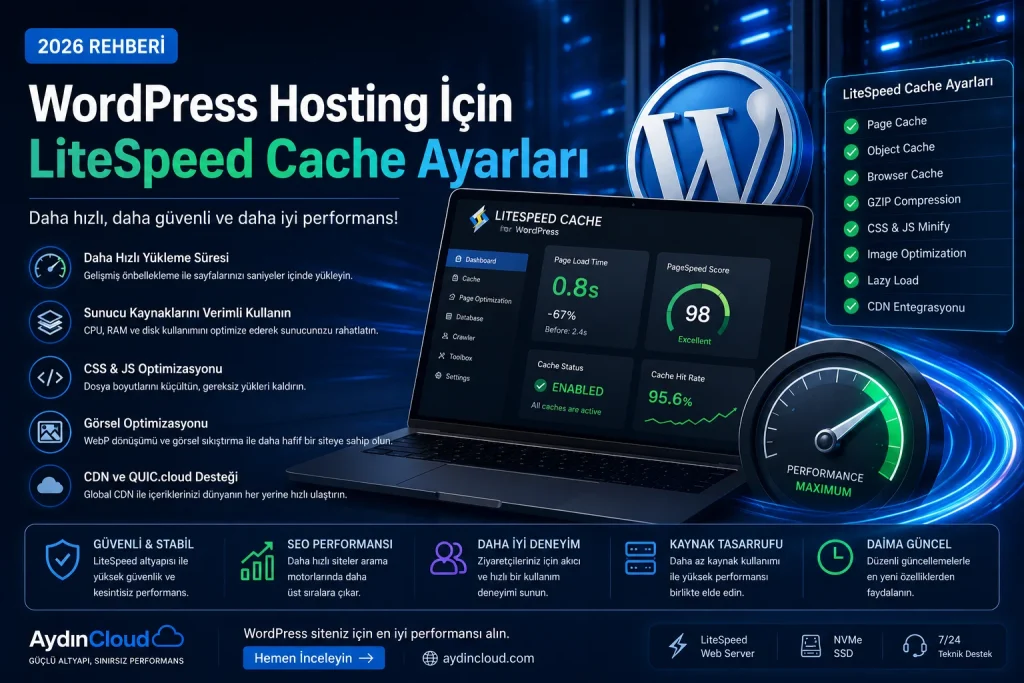
WordPress Hosting İçin LiteSpeed Cache Ayarları: 2026 Rehberi
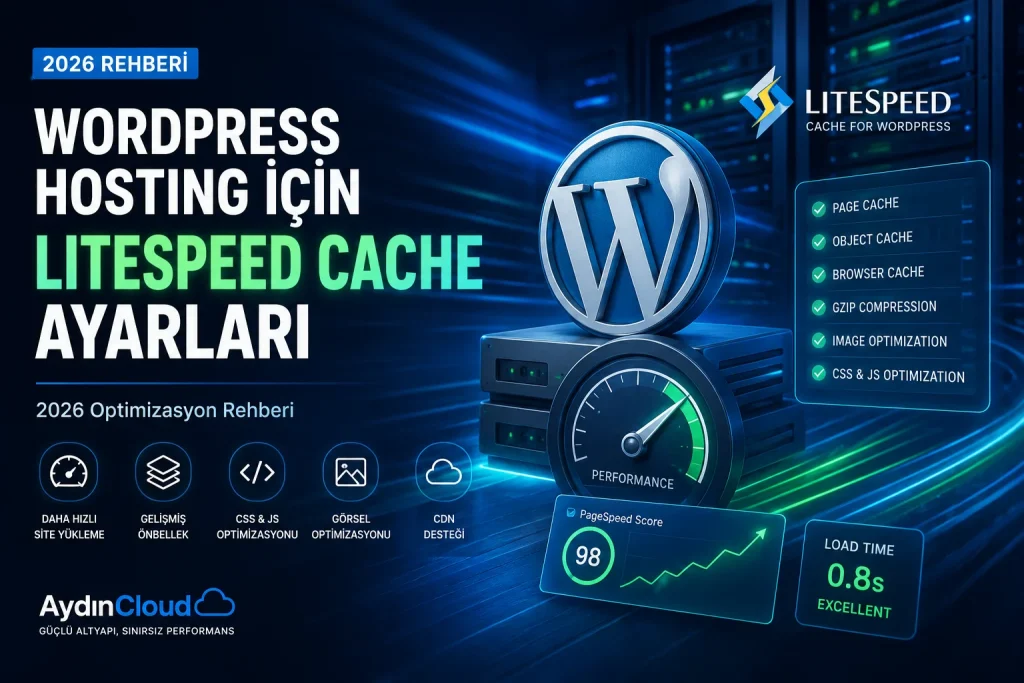
WordPress Hosting İçin Litespeed sitenizin yavaş açılması; kullanıcı deneyimini, dönüşüm oranlarını ve arama motorlarındaki performansınızı doğrudan etkileyebilir. Özellikle ziyaretçi sayısı arttıkça yalnızca güçlü bir tema veya optimize edilmiş görseller kullanmak yeterli olmayabilir.
Bu noktada LiteSpeed Cache, WordPress sitelerinin performansını artırmak için kullanılan en önemli çözümlerden biridir.
LiteSpeed Cache for WordPress; sayfa önbellekleme yanında CSS ve JavaScript optimizasyonu, görsel optimizasyonu, tarayıcı önbellekleme ve çeşitli performans araçları sunar. Ancak burada önemli bir ayrım bulunur: LiteSpeed’in sunucu seviyesindeki cache özelliklerinden yararlanmak için LiteSpeed Web Server, OpenLiteSpeed, LiteSpeed Web ADC veya QUIC.cloud CDN altyapılarından biri gerekir. WordPress.org
Bu rehberde 2026 yılında bir WordPress sitesinde LiteSpeed Cache’i nasıl yapılandırabileceğinizi ve hangi ayarların ne işe yaradığını adım adım inceleyeceğiz.
🚀 WordPress Hosting İçin LiteSpeed Cache Nedir?
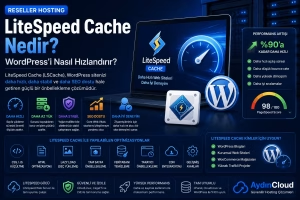
LiteSpeed Cache, WordPress sitelerinin daha hızlı yanıt vermesine yardımcı olan bir önbellekleme ve optimizasyon sistemidir.
Normalde bir ziyaretçi WordPress sayfasını açtığında PHP işlemleri ve veritabanı sorguları çalıştırılarak sayfa oluşturulur. Önbellekleme sayesinde oluşturulan sayfanın hazır bir HTML kopyası saklanabilir ve sonraki ziyaretçilere bu hazır içerik daha hızlı sunulabilir.
LiteSpeed’in farkı ise cache sisteminin web sunucusu seviyesinde çalışabilmesidir. Bu nedenle PHP ve veritabanı işlemlerinin tekrar tekrar çalıştırılmasının önüne geçilebilir. LiteSpeed Documentation
LiteSpeed Cache’in sunduğu avantajları daha iyi anlamak için kullanılan web sunucusunun çalışma mantığını da bilmek gerekir. LiteSpeed web sunucusu, yüksek sayıda HTTP isteğini verimli şekilde işleyebilmesi ve performans odaklı hosting altyapılarında kullanılabilmesiyle öne çıkar. LiteSpeed’in nasıl çalıştığını ve web sitelerinin neden daha hızlı yanıt verebildiğini ayrıca inceleyebilirsiniz.
Kısaca:
⚡ Daha hızlı sayfa açılışı
🗄️ Daha az PHP ve veritabanı yükü
📉 Daha düşük sunucu kaynak kullanımı
🚀 Daha iyi kullanıcı deneyimi
📱 Mobil performans için daha iyi optimizasyon imkanı
🏠 WordPress Hosting İçin LiteSpeed Cache Neden Önemlidir?
WordPress için hosting seçerken yalnızca disk alanı veya RAM miktarına bakmak yeterli değildir.
Sunucu yazılımı da performans üzerinde önemli bir rol oynar.
Örneğin AydınCloud WordPress Hosting altyapısında LiteSpeed Web Server, NVMe SSD depolama ve WordPress’e özel LiteSpeed Cache desteği birlikte kullanılıyor. Aydın Cloud
Bu nedenle WordPress siteniz için hosting seçerken:
- ⚡ Web sunucusunun kullandığı teknoloji
- 💾 Disk türü
- 🧠 CPU ve RAM kaynakları
- 🔄 Önbellekleme altyapısı
- 🔐 SSL ve güvenlik
- 💾 Yedekleme sistemi
gibi özellikleri birlikte değerlendirmek gerekir.
Daha detaylı bilgi için WordPress Hosting Nedir? rehberimizi de inceleyebilirsiniz.
🔧 WordPress Hosting İçin LiteSpeed Cache Nasıl Kurulur?
LiteSpeed Cache eklentisini WordPress panelinden kolayca kurabilirsiniz.
WordPress yönetim panelinden:
Eklentiler → Yeni Eklenti Ekle
bölümüne girin.
Arama alanına:
LiteSpeed Cache
yazın.
Eklentiyi yükleyip etkinleştirdikten sonra:
LiteSpeed Cache → Cache → Cache
bölümüne giderek Enable Cache seçeneğini açabilirsiniz.
LiteSpeed’in resmi dokümantasyonunda da eklentinin etkinleştirilmesinden sonra cache özelliğinin bu bölümden açılması öneriliyor. LiteSpeed Documentation
⚠️ Önemli
Aynı anda birden fazla full-page cache eklentisi kullanmayın.
Örneğin WP Rocket, W3 Total Cache veya başka bir tam sayfa cache sistemi kullanıyorsanız LiteSpeed Cache ile çakışma ihtimali oluşabilir.
LiteSpeed’in resmi kurulum dokümanı da aynı anda yalnızca bir full-page cache kullanılmasını öneriyor. LiteSpeed Documentation
🗄️ WordPress Hosting İçin LiteSpeed Cache Temel Cache Ayarları
LiteSpeed Cache’in en önemli bölümlerinden biri:
LiteSpeed Cache → Cache
menüsüdür.
Burada birçok farklı seçenek bulunur.
Enable Cache
Bu ayarın:
ON
olması gerekir.
Bu seçenek LiteSpeed’in sayfa önbellekleme özelliğini aktif hale getirir. LiteSpeed Documentation
Cache Logged-in Users
Üyelik sistemi olmayan standart kurumsal veya blog sitelerinde bu seçeneği aktif etmek çoğu durumda gerekli değildir.
Çünkü giriş yapmış kullanıcıların içerikleri kişiselleştirilmiş olabilir.
Cache Mobile
Mobil cihazlar için farklı içerik üreten özel bir tema veya yapı kullanıyorsanız ayrıca değerlendirilmelidir.
Modern responsive WordPress temalarının büyük bölümünde mobil ve masaüstü aynı HTML yapısını kullandığından bu ayarı rastgele açmak yerine sitenin yapısını kontrol etmek daha doğrudur.
⏱️ WordPress Hosting İçin Litespeed Cache TTL Nedir?
TTL, önbellekte bulunan bir içeriğin ne kadar süre saklanacağını belirler.
Örneğin:
604800 saniye = 7 gün
LiteSpeed Cache’in güncel dokümantasyonunda varsayılan public cache TTL değeri 604800 saniye olarak belirtiliyor. LiteSpeed Documentation
Sık güncellenen haber sitelerinde daha kısa süreler tercih edilebilir.
Kurumsal siteler ve düzenli yayınlanan bloglarda ise daha uzun cache süreleri kullanılabilir.
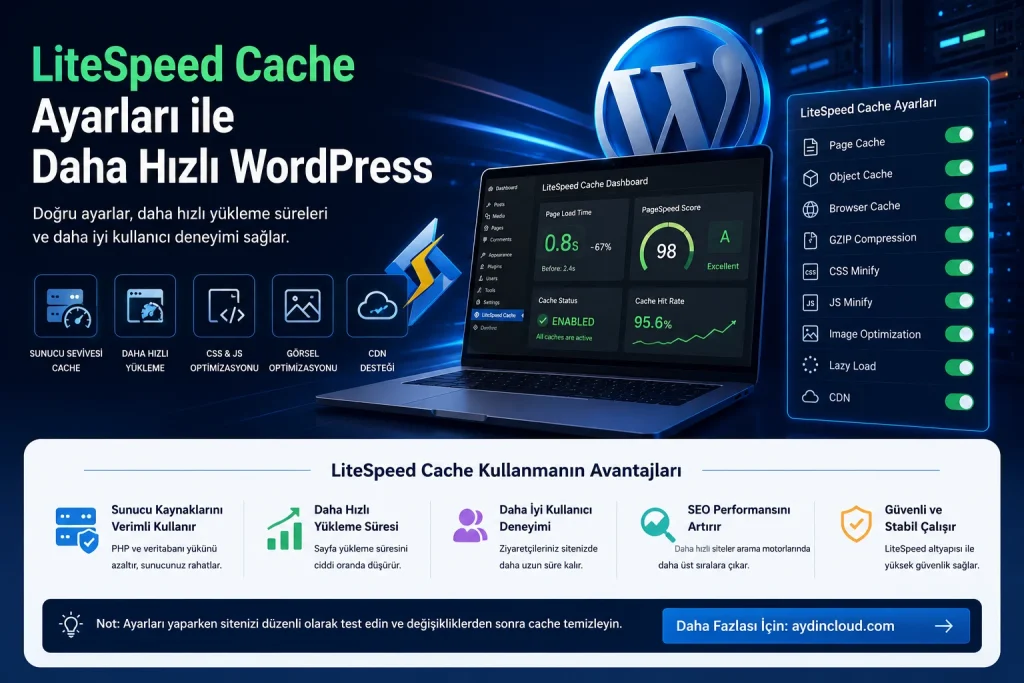
🎨 CSS Optimizasyonu
CSS dosyaları WordPress sitelerinin görsel yapısını oluşturur.
LiteSpeed Cache içerisinde CSS optimizasyonları için çeşitli seçenekler bulunur.
CSS Minify
CSS dosyalarındaki gereksiz boşluklar, satır sonları ve yorumlar kaldırılır.
Dosya boyutunun küçülmesine yardımcı olabilir.
CSS Combine
Birden fazla CSS dosyasını birleştirmeyi sağlar.
Ancak modern HTTP/2 ve HTTP/3 altyapılarında CSS dosyalarını mutlaka birleştirmek gerektiği düşüncesi doğru değildir.
Bu nedenle Combine seçeneğini açıp açmamak sitenin yapısına göre test edilmelidir.
LiteSpeed’in kendi dokümantasyonu da optimizasyon seçeneklerinin production ortamında dikkatli şekilde test edilmesini ve değişikliklerden sonra cache temizlenmesini öneriyor. LiteSpeed Documentation
⚙️ JavaScript Optimizasyonu
JavaScript dosyaları özellikle fazla eklenti kullanan WordPress sitelerinde performansı etkileyebilir.
LiteSpeed Cache ile JavaScript dosyalarını küçültmek ve yüklenme biçimini optimize etmek mümkündür.
Ancak burada önemli bir nokta var:
Her optimizasyon seçeneğini aynı anda açmak sitenizi otomatik olarak hızlandırmaz.
Bazı temalar veya eklentiler optimize edilmiş JavaScript dosyalarıyla uyumsuz çalışabilir.
Bu nedenle:
- Bir ayarı açın.
- Cache temizleyin.
- Siteyi kontrol edin.
- Mobil görünümü kontrol edin.
- Formları ve menüleri test edin.
- Sonuçları PageSpeed Insights gibi araçlarla karşılaştırın.
Bu şekilde ilerlemek çok daha güvenlidir.
🖼️ Görsel Optimizasyonu ve WebP
WordPress performansında görseller büyük önem taşır.
Özellikle:
📷 Hero görselleri
🖼️ Blog görselleri
🎨 Bannerlar
📱 Mobil görseller
gereğinden büyük olduğunda sayfa boyutunu ciddi şekilde artırabilir.
LiteSpeed Cache, QUIC.cloud servisleri üzerinden görsel optimizasyonu da sağlayabilir. Resmi dokümantasyona göre görsel optimizasyonu varsayılan olarak otomatik başlamaz; ilgili ayarlar etkinleştirilmelidir. LiteSpeed Documentation
Mümkün olduğunda:
WebP / AVIF
gibi modern görüntü formatlarından yararlanmak dosya boyutunu azaltabilir.
Ancak görselleri yalnızca format değiştirerek değil, gerçek kullanım boyutuna uygun şekilde hazırlamak da önemlidir.
🌐 QUIC.cloud Nedir?
QUIC.cloud, LiteSpeed Cache ekosistemi içerisinde kullanılan optimizasyon ve CDN servislerinden biridir.
Özellikle:
- Critical CSS
- Unique CSS
- Görsel optimizasyonu
- CDN
- Sayfa optimizasyonu
gibi özelliklerde kullanılabilir.
QUIC.cloud’un Page Optimization servisleri Critical CSS, Unique CSS ve Viewport Images gibi optimizasyonlar sunuyor. docs.quic.cloud
Ayrıca LiteSpeed Web Server kullanmayan sitelerde de bazı LiteSpeed Cache optimizasyon özelliklerinden yararlanılabilir. Ancak sunucu seviyesindeki LSCache page cache özellikleri LiteSpeed altyapısı veya QUIC.cloud CDN gerektirir. LiteSpeed Documentation
📱 Mobil Performans İçin LiteSpeed Cache Ayarları
Mobil cihazlarda performans optimizasyonu daha da önemlidir.
Çünkü mobil kullanıcıların bağlantı koşulları masaüstü kullanıcılarından farklı olabilir.
Şunlara özellikle dikkat edin:
📱 Responsive tema kullanın
🖼️ Büyük görselleri optimize edin
⚡ Gereksiz JavaScript’i azaltın
🎨 Gereksiz CSS yükünü azaltın
🗄️ Cache sistemini aktif tutun
🔤 Font sayısını gereksiz yere artırmayın
LiteSpeed Cache’in optimizasyon özelliklerini kullanırken mobil görünümün bozulmadığını mutlaka kontrol edin.
🔥 WordPress Hosting İçin LiteSpeed Cache Ayarlarında En Sık Yapılan Hatalar
❌ Birden fazla cache eklentisi kullanmak
En sık yapılan hatalardan biridir.
Tek bir full-page cache sistemi kullanın.
❌ Bütün optimizasyonları aynı anda açmak
CSS ve JavaScript optimizasyonları bazı temalarda veya eklentilerde sorun çıkarabilir.
Kademeli ilerleyin.
❌ Cache temizlemeden değişiklikleri test etmek
Cache nedeniyle eski dosyalar gösterilebilir.
Ayar değiştirdikten sonra gerekiyorsa cache temizleyin.
❌ Görselleri gereğinden büyük yüklemek
Bir görsel ekranda 800 px genişliğinde gösterilecekse birkaç bin piksel genişliğinde yüklemek gereksiz veri transferine neden olabilir.
❌ Sadece PageSpeed skoruna bakmak
PageSpeed önemli bir ölçüm aracıdır ancak gerçek kullanıcı deneyimi de önemlidir.
Google Analytics’teki kullanıcı davranışları ve gerçek yüklenme performansı da takip edilmelidir.
🧪 LiteSpeed Cache Ayarlarını Nasıl Test Etmelisiniz?
En güvenli yöntem kontrollü değişiklik yapmaktır.
Örneğin:
1. Cache’i aktif edin.
2. Siteyi test edin.
3. CSS Minify’ı açın.
4. Tekrar test edin.
5. JavaScript optimizasyonunu deneyin.
6. Mobil görünümü kontrol edin.
7. Form, menü ve alışveriş işlemlerini test edin.
8. PageSpeed sonuçlarını karşılaştırın.
LiteSpeed’in resmi dokümantasyonu da Page Optimization seçeneklerinin production ortamında kapsamlı şekilde test edilmesini öneriyor. LiteSpeed Documentation
🧠 LiteSpeed Cache Her WordPress Sitesinde Kullanılmalı mı?
LiteSpeed Web Server kullanan WordPress sitelerinde kesinlikle değerlendirilmesi gereken bir çözümdür.
Özellikle yüksek trafik alan veya çok sayıda dinamik sayfaya sahip WordPress sitelerinde server-level cache önemli avantaj sağlayabilir.
Ancak yalnızca eklentiyi kurmak sitenizi otomatik olarak mükemmel hale getirmez.
Hosting altyapısı + PHP sürümü + veritabanı + tema + eklentiler + görseller + cache ayarları birlikte değerlendirilmelidir.
Bu nedenle WordPress siteniz yavaşsa yalnızca cache eklentisini değiştirmek yerine sorunun kaynağını tespit etmek daha doğru olur.
🚀 LiteSpeed Cache doğru yapılandırıldığında WordPress sitelerinde cache ve çeşitli optimizasyon işlemlerini yönetmeye yardımcı olabilir. Ancak sitenin genel performansını değerlendirirken yalnızca cache ayarlarına odaklanmak yeterli değildir. Hosting kaynakları, PHP sürümü, görseller, veritabanı ve diğer performans bileşenleri de birlikte incelenmelidir. Daha kapsamlı bir yaklaşım için WordPress hızlandırma yöntemlerini inceleyebilirsiniz.
🔗 WordPress Hosting Seçerken LiteSpeed Yeterli mi?
Hayır.
LiteSpeed önemli bir avantajdır ancak hosting seçiminde tek kriter olmamalıdır.
Bir WordPress hosting hizmetini değerlendirirken:
⚡ LiteSpeed Web Server
💾 NVMe SSD
🧠 Yeterli CPU ve RAM
🔐 SSL ve güvenlik
💾 Otomatik yedekleme
📈 Kaynak limitleri
🛠️ Teknik destek
🔄 PHP sürümleri
🗄️ Object Cache desteği
gibi özelliklere birlikte bakılmalıdır.
AydınCloud’un WordPress Hosting altyapısında LiteSpeed Web Server, NVMe SSD, günlük yedekleme ve WordPress’e yönelik optimizasyonlar sunuluyor. Aydın Cloud
Ayrıca daha genel bir hosting çözümü arıyorsanız Web Hosting paketlerini de inceleyebilirsiniz. Aydın Cloud
❓ Sık Sorulan Sorular
LiteSpeed Cache ücretsiz mi?
Evet. LiteSpeed Cache for WordPress eklentisi ücretsiz ve açık kaynaklıdır. Ancak LiteSpeed sunucu ürünlerinin veya bazı QUIC.cloud servislerinin farklı lisans/ücret koşulları olabilir. WordPress.org
LiteSpeed Cache olmadan WordPress çalışır mı?
Evet. WordPress LiteSpeed Cache olmadan da çalışır. Ancak LiteSpeed altyapısının sunduğu cache avantajlarından yararlanmak için uygun cache yapılandırması gerekir.
LiteSpeed Cache ile başka cache eklentisi kullanılabilir mi?
Birden fazla full-page cache eklentisini aynı anda kullanmak önerilmez. LiteSpeed Documentation
LiteSpeed Cache WordPress’i ne kadar hızlandırır?
Bunun tek bir yüzdesi yoktur. Sonuç; hosting altyapısı, tema, eklentiler, veritabanı, görseller ve mevcut optimizasyon seviyesine göre değişir.
LiteSpeed Cache ayarlarını açtıktan sonra site bozulursa ne yapılmalı?
Son değiştirdiğiniz optimizasyon ayarını kapatıp cache temizleyerek tekrar test edin. Özellikle CSS ve JavaScript optimizasyonlarında tek tek ilerlemek sorunun kaynağını bulmayı kolaylaştırır.
🎯 Sonuç
WordPress performansı yalnızca güçlü bir sunucu kullanmaktan ibaret değildir.
Doğru hosting altyapısı + LiteSpeed + cache + optimize edilmiş görseller + doğru CSS/JavaScript yapılandırmasıbirlikte çalıştığında çok daha iyi sonuç alınabilir.
LiteSpeed Cache’in en önemli avantajlarından biri, WordPress ile sunucu seviyesindeki cache sistemi arasında doğrudan iletişim kurabilmesidir. Bu sayede cache temizleme, içerik değişikliklerini algılama ve farklı cache durumlarını yönetme konusunda daha gelişmiş bir yapı elde edilir. LiteSpeed Documentation
Bu nedenle WordPress sitenizin performansını artırmak istiyorsanız ilk adımlardan biri kullandığınız hosting altyapısını ve LiteSpeed Cache yapılandırmasını kontrol etmek olmalıdır.
Doğru yapılandırılmış bir WordPress hosting altyapısı ile sitenizin hem kullanıcı deneyimini hem de teknik performansını geliştirebilirsiniz.
AydınCloud WordPress Hosting ile WordPress projelerinize özel LiteSpeed ve NVMe altyapısını inceleyebilirsiniz: