Minecraft server.properties Nedir? Tüm Ayarlar ve Ayar Rehberi
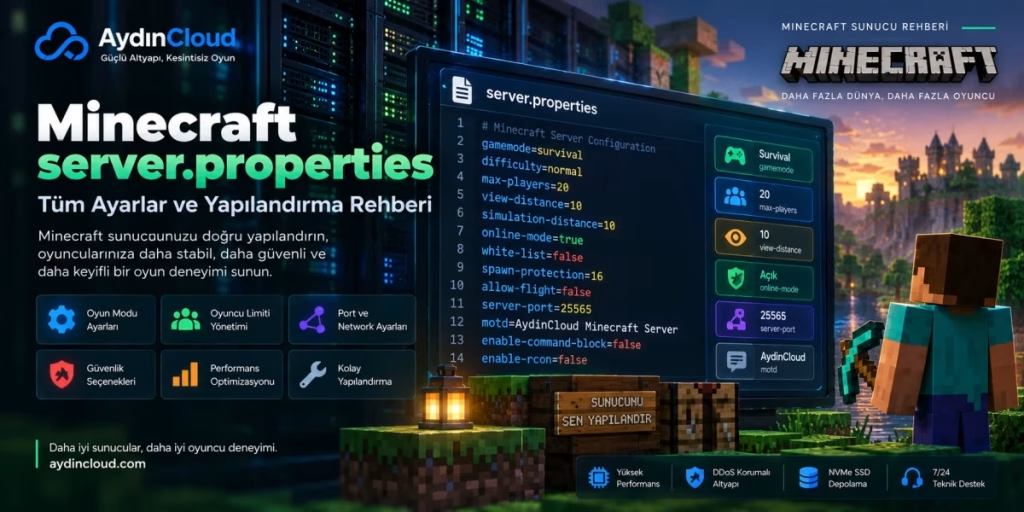
Bir Minecraft server.properties dosyası, Minecraft Java Edition sunucusunun temel çalışma ayarlarını belirleyen yapılandırma dosyasıdır.
Minecraft sunucusunun oyun modu, zorluk seviyesi, maksimum oyuncu sayısı, sunucu portu, görüş mesafesi, whitelist ve hesap doğrulama gibi birçok temel özelliği bu dosya üzerinden yönetilebilir.
Örneğin basit bir Minecraft server.properties yapılandırması şu şekilde görünebilir:
gamemode=survival
difficulty=normal
max-players=20
view-distance=10
simulation-distance=10
online-mode=true
white-list=false
server-port=25565
Buradaki her satır Minecraft sunucusunun farklı bir özelliğini kontrol eder.
Bu nedenle Minecraft server.properties ayarlarını doğru yapılandırmak, sunucunun hem kullanım deneyimi hem de performansı açısından önemlidir.
💡 İpucu:
server.propertiesdosyasındaki bütün ayarları değiştirmeniz gerekmez. Ne işe yaradığını bilmediğiniz bir ayarı değiştirmek yerine varsayılan değerini korumak çoğu durumda daha güvenlidir.
📁 Minecraft server.properties Dosyası Nerede Bulunur?
Minecraft Java sunucusu kurulduğunda server.properties dosyası genellikle sunucunun ana klasöründe bulunur.
Örnek bir Minecraft server klasörü:
minecraft-server/
├── server.jar
├── server.properties
├── eula.txt
├── logs/
├── world/
└── usercache.json
Dosyanın yanında genellikle server.jar, eula.txt, logs ve dünya dosyalarını görebilirsiniz.
Minecraft server.properties içerisindeki ayarlar ise genel olarak:
ayar=değerformatında tutulur.
Örneğin:
max-players=20Burada:
- ⚙️
max-players→ Ayarın adı - 🔢
20→ Ayarın değeri
şeklindedir.
🛠️ Minecraft server.properties Nasıl Düzenlenir?
Minecraft server.properties dosyasını herhangi bir metin düzenleyicisiyle açabilirsiniz.
Linux tabanlı bir VDS kullanıyorsanız örneğin:
nano server.propertieskomutunu kullanabilirsiniz.
Windows üzerinde ise Notepad veya gelişmiş bir metin editörü kullanılabilir.
🔐 Düzenlemeden Önce Sunucuyu Durdurun
Dosyada değişiklik yapmadan önce Minecraft sunucusunu durdurmanız önerilir.
Böylece çalışan sunucunun yapılandırma dosyasını yeniden yazması nedeniyle yaptığınız değişikliklerin kaybolması riskini azaltabilirsiniz.
Önerilen işlem sırası:
🛑 Sunucuyu durdur
        ↓
📁 server.properties dosyasını yedekle
        ↓
✏️ Ayarları değiştir
        ↓
💾 Dosyayı kaydet
        ↓
▶️ Sunucuyu başlat
        ↓
🔎 Ayarları kontrol et
💡 İpucu: Küçük bir ayar değişikliğinden önce bile
server.propertiesdosyasının yedeğini almak iyi bir alışkanlıktır.
🎮 Minecraft server.properties Temel Ayarları
Şimdi Minecraft server.properties içerisinde en sık kullanılan ayarlara bakalım.
🎯 gamemode
Sunucuya giren oyuncuların varsayılan oyun modunu belirler.
Örneğin:
gamemode=survivalTemel seçenekler:
- 🪓
survival - 🏗️
creative - 🗺️
adventure - 👻
spectator
Survival sunucusu oluşturuyorsanız:
gamemode=survivalkullanabilirsiniz.
🌡️ difficulty
Minecraft dünyasının zorluk seviyesini belirler.
difficulty=normalKullanılabilecek temel değerler:
- 🕊️
peaceful - 🙂
easy - ⚔️
normal - ☠️
hard
Sunucunuzun oyun konseptine göre uygun zorluk seviyesini seçebilirsiniz.
👥 max-players
Sunucuya aynı anda bağlanabilecek maksimum oyuncu sayısını belirler.
Örneğin:
max-players=5050 oyuncuya kadar bağlantıya izin verir.
Ancak burada önemli bir nokta vardır:
max-players=100 yapmak, sunucunuzun otomatik olarak 100 oyuncuyu sorunsuz çalıştırabileceği anlamına gelmez.
Sunucu kapasitesini etkileyen faktörler arasında:
- ⚙️ CPU
- 🧠 RAM
- 💾 SSD/NVMe
- 🌍 Dünya büyüklüğü
- 🔌 Pluginler
- 🧩 Modlar
- 📡 Network
- 👥 Aktif oyuncu sayısı
bulunur.
Bu nedenle oyuncu kapasitesi belirlenirken yalnızca max-players değerine bakılmamalıdır.
AydınCloud’un Minecraft Sunucu Kiralama Rehberi içerisinde sunucu kaynakları ve oyuncu kapasitesi konusunu da ele almıştık.
💬 motd
Minecraft sunucu listesinde görünen açıklama/metin alanını belirler.
Örneğin:
motd=AydinCloud Minecraft Serverşeklinde kullanılabilir.
Sunucunuzun adını veya kısa açıklamasını burada gösterebilirsiniz.
🌐 Minecraft Server Port Ayarı
Minecraft server.properties içerisindeki en önemli network ayarlarından biri:
server-portdeğeridir.
Standart Java Edition sunucularında yaygın olarak:
server-port=25565kullanılır.
Farklı bir port kullanmak istiyorsanız örneğin:
server-port=25570şeklinde değiştirebilirsiniz.
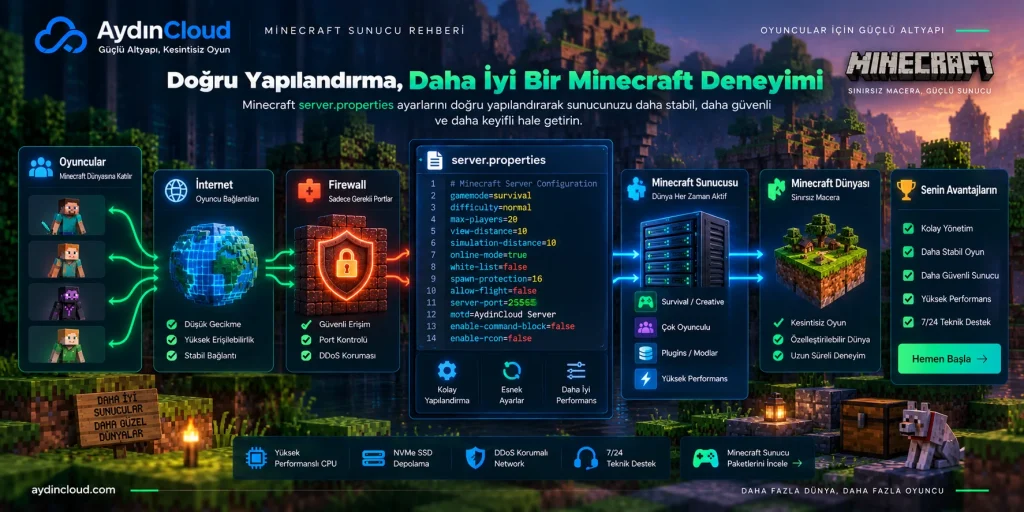
Ancak portu değiştirdiğinizde firewall kurallarının da aynı portu izin verecek şekilde yapılandırılması gerekir.
Örneğin:
Minecraft Server
      │
      ▼
server-port=25570
      │
      ▼
   Firewall
      │
      ▼
   Port 25570
      │
      ▼
   Oyuncular
💡 İpucu: Minecraft sunucusu çalışıyor fakat oyuncular bağlanamıyorsa
server-portile birlikte firewall ve network yapılandırmasını kontrol edin.
📡 server-ip Ne İşe Yarar?
server-ip ayarı Minecraft sunucusunun hangi IP adresine bağlanacağını belirlemek için kullanılır.
Standart kurulumlarda genellikle:
server-ip=şeklinde boş bırakılması tercih edilir.
Özellikle birden fazla network interface veya özel network yapılandırmanız yoksa buraya rastgele sunucu IP adresi yazmak gerekli değildir.
Yanlış IP yapılandırması bağlantı problemlerine neden olabilir.
⚠️ Dikkat:
server-ipsatırına “Minecraft sunucusunun IP adresini mutlaka yazmalıyım” şeklinde yaklaşmayın. Standart kurulumlarda boş bırakmak çoğu zaman daha sağlıklı bir tercihtir.
⚡ Minecraft Server Performans Ayarları
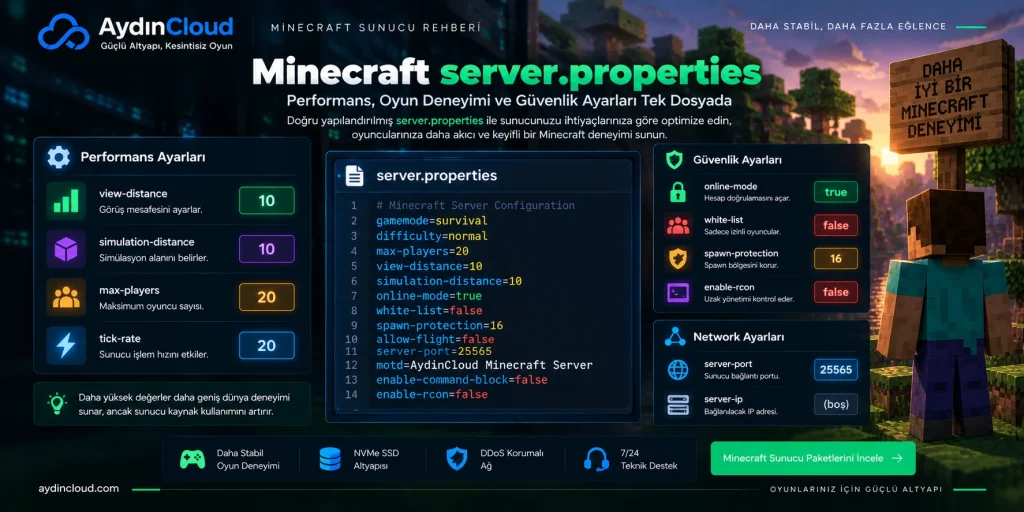
Minecraft server.properties içerisinde bazı ayarlar doğrudan veya dolaylı olarak sunucu performansını etkileyebilir.
Özellikle şu ayarlar önemlidir:
- ⚡
view-distance - 🔄
simulation-distance - 👥
max-players - 🌐 Network yapılandırması
👁️ view-distance
Oyunculara gönderilen dünya/chunk görüş mesafesini belirler.
Örneğin:
view-distance=10değerini kullanabilirsiniz.
Değeri yükselttikçe oyuncular daha uzak alanları görebilir. Ancak daha fazla chunk’ın işlenmesi ve gönderilmesi sunucu kaynak kullanımını artırabilir.
Örneğin:
view-distance=20gibi yüksek bir değer, özellikle oyuncu sayısı yüksek sunucularda gereksiz yük oluşturabilir.
🔄 simulation-distance
simulation-distance, aktif olarak simüle edilen alanın mesafesini belirler.
Örneğin:
simulation-distance=10şeklinde kullanılabilir.
Bu değer yükseldikçe oyuncuların çevresindeki daha geniş bir alan aktif olarak işlenebilir.
Bu nedenle performans problemi yaşayan Minecraft sunucularında view-distance ve simulation-distance birlikte değerlendirilmelidir.
🚀 İpucu: Minecraft sunucunuzda TPS düşüşü veya CPU kullanımı problemi varsa doğrudan RAM artırmak yerine
view-distance,simulation-distance, pluginler ve CPU kullanımını birlikte inceleyin.
🔐 Minecraft Server Güvenlik Ayarları
Minecraft server.properties yalnızca performans ayarlarından oluşmaz. Bazı seçenekler sunucunun erişim ve güvenlik davranışını da etkiler.
🔑 online-mode
online-mode, Minecraft sunucusunun oyuncuların resmi Minecraft hesap doğrulamasını yapıp yapmayacağını belirler.
Standart kullanım:
online-mode=trueşeklindedir.
Bu ayarı:
online-mode=falseyapmak hesap doğrulamasını devre dışı bırakabilir.
Public Minecraft sunucularında bu ayarın neden değiştirildiği bilinmeden kapatılması güvenlik açısından önerilmez.
🔐 İpucu:
online-mode=falseayarını yalnızca kullandığınız proxy veya sunucu mimarisinin gerektirdiği durumlarda ve güvenlik sonuçlarını anlayarak değerlendirin.
🛡️ white-list
Whitelist özelliği aktif edildiğinde yalnızca izin verilen oyuncuların sunucuya bağlanmasına izin verilebilir.
Örneğin:
white-list=trueşeklinde kullanılabilir.
Whitelist özellikle:
- 👨👩👧 Arkadaş sunucuları
- 🧪 Test sunucuları
- 🔧 Geliştirme ortamları
- 🔒 Özel topluluklar
için oldukça kullanışlıdır.
Public sunucularda ise kullanım senaryosuna göre kapalı olabilir.
🏠 spawn-protection
Spawn bölgesinin korunmasını kontrol eden ayarlardan biridir.
Örneğin:
spawn-protection=16şeklinde bir değer kullanılabilir.
Bu özellik, özellikle survival sunucularında başlangıç bölgesinin korunmasına yardımcı olabilir.
✈️ allow-flight
Bazı Minecraft sunucularında uçuş benzeri hareketlerin sunucu tarafından nasıl değerlendirileceğini etkileyebilir.
Örneğin:
allow-flight=falseşeklinde kullanılabilir.
Ancak kullandığınız mod veya plugin uçuş mekaniği sağlıyorsa bu ayarı ayrıca değerlendirmeniz gerekir.
🧩 Eski Minecraft server.properties Rehberlerine Dikkat
İnternette çok sayıda eski Minecraft server.properties ayarları rehberi bulunuyor.
Fakat Minecraft Java Edition sürümleri ilerledikçe bazı ayarların çalışma şekli değişebiliyor.
Bu nedenle eski bir rehberde bulunan bütün satırları yeni Minecraft sürümüne kopyalamak doğru değildir.
Özellikle bazı oyun davranışları günümüzde gamerule üzerinden yönetilebilir.
Örneğin eski rehberlerde PvP için:
pvp=falsegibi bir ayarla karşılaşabilirsiniz.
Güncel sürümlerde bu tip bazı davranışlar gamerule üzerinden yönetilebilir.
Örneğin:
/gamerule pvp false⚠️ Dikkat: Kullandığınız Minecraft sürümüne ait dokümantasyonu kontrol etmeden eski
server.propertieslistelerini doğrudan kopyalamayın.
📝 Örnek Minecraft server.properties Yapılandırması
Küçük veya orta ölçekli bir Vanilla/Paper survival sunucusu için örnek bir yapılandırma:
gamemode=survival
difficulty=normal
max-players=20
view-distance=10
simulation-distance=10
online-mode=true
white-list=false
spawn-protection=16
allow-flight=false
server-port=25565
motd=AydinCloud Minecraft Server
⚠️ Bu yapılandırmanın her sunucu için ideal olduğunu söylemek doğru değildir.
Sunucunun:
- ⚙️ CPU gücü
- 🧠 RAM kapasitesi
- 💾 NVMe/SSD performansı
- 👥 Oyuncu sayısı
- 🔌 Plugin sayısı
- 🧩 Mod yapısı
- 🌍 Dünya büyüklüğü
gibi faktörleri dikkate alınmalıdır.
🔧 Minecraft Server Performans Sorunlarında Ne Yapılmalı?
Sunucunuzda lag veya TPS problemi varsa ilk olarak problemin kaynağını belirlemek gerekir.
Basit bir yaklaşım:
👥 Oyuncu sayısı
        ↓
🧩 Plugin / Mod yükü
        ↓
🌍 Chunk işlemleri
        ↓
⚙️ CPU kullanımı
        ↓
🧠 RAM / Java Heap
        ↓
💾 Disk I/O
        ↓
🌐 Network
Bu nedenle:
❌ “Minecraft lag yapıyor, RAM’i artırayım.”
yaklaşımı her zaman doğru değildir.
Öncelikle CPU kullanımı, RAM kullanımı, disk I/O, pluginler ve görüş mesafesi gibi faktörler incelenmelidir.
🔄 Minecraft server.properties Değişiklikleri Ne Zaman Uygulanır?
Birçok Minecraft server.properties ayarı sunucu yeniden başlatıldığında uygulanır.
Bu nedenle önerilen işlem:
✏️ Ayarı değiştir
      ↓
💾 Kaydet
      ↓
🛑 Sunucuyu durdur
      ↓
▶️ Yeniden başlat
      ↓
🔎 Sonucu kontrol et
şeklindedir.
Değişiklik sonrasında konsol loglarını ve oyuncu bağlantılarını kontrol etmek de faydalıdır.
✅ Minecraft server.properties Kontrol Listesi
Sunucunuzun yapılandırmasını değiştirmeden önce:
- ☑️ Sunucuyu durdurun.
- ☑️
server.propertiesyedeğini alın. - ☑️ Değiştireceğiniz ayarın ne yaptığını öğrenin.
- ☑️ Bir anda çok fazla ayarı değiştirmeyin.
- ☑️
ayar=değerformatını bozmayın. - ☑️
server-ipayarını gereksiz yere doldurmayın. - ☑️
online-modeayarını bilinçsizce değiştirmeyin. - ☑️
view-distancedeğerini performansa göre ayarlayın. - ☑️
simulation-distancedeğerini kontrol edin. - ☑️
server-portile firewall portunun eşleştiğinden emin olun. - ☑️ Değişikliklerden sonra sunucuyu yeniden başlatın.
- ☑️ Konsol loglarını kontrol edin.
💡 İpucu: Performans optimizasyonunda bütün ayarları aynı anda değiştirmek yerine bir veya iki değişiklik yapıp sonucu ölçmek çok daha sağlıklıdır.
☁️ Minecraft Server İçin Altyapı Seçimi
Minecraft server.properties ayarlarını doğru yapılandırmak önemli olsa da altyapının kaynakları yetersizse optimizasyonun bir sınırı vardır.
Minecraft sunucusunda özellikle:
CPU + RAM + NVMe SSD + Network
birlikte değerlendirilmelidir.
Oyuncu sayısı arttıkça yalnızca RAM miktarına odaklanmak yerine işlemci performansı, disk I/O ve network kapasitesi de dikkate alınmalıdır.
Minecraft sunucunuzu hazır bir altyapı üzerinde çalıştırmak istiyorsanız AydınCloud Minecraft Sunucu hizmetlerimizi inceleyebilirsiniz.
Daha fazla kaynak ve işletim sistemi seviyesinde kontrol ihtiyacınız varsa VDS altyapısı da değerlendirilebilir.
❓ Minecraft server.properties Hakkında Sık Sorulan Sorular
🎮 Minecraft server.properties nedir?
Minecraft server.properties, Minecraft Java Edition sunucusunun temel yapılandırma dosyasıdır. Oyun modu, oyuncu limiti, port, görüş mesafesi ve çeşitli sunucu ayarları bu dosya üzerinden yönetilebilir.
📁 Minecraft server.properties nerede bulunur?
Genellikle Minecraft sunucusunun ana klasöründe, server.jar ve eula.txt dosyalarının yanında bulunur.
✏️ Minecraft server.properties nasıl düzenlenir?
Dosya herhangi bir metin editörüyle açılarak ayar=değer formatındaki satırlar değiştirilir. Değişiklik öncesinde sunucunun durdurulması ve dosyanın yedeklenmesi önerilir.
⚡ Minecraft server.properties performansı etkiler mi?
Evet. Özellikle view-distance, simulation-distance, oyuncu sayısı ve bazı network ayarları sunucu kaynak kullanımını etkileyebilir.
🌐 Minecraft server portu kaç olmalı?
Java Edition sunucularında 25565 yaygın varsayılan porttur. Farklı bir port da kullanılabilir ancak firewall ve bağlantı ayarlarının aynı portla eşleşmesi gerekir.
🔐 Minecraft server.properties güvenlik ayarları hangileridir?
online-mode, white-list, server-port ve bazı erişim ayarları sunucunun güvenlik ve erişim yapısında önemli rol oynar.
👥 max-players kaç olmalı?
Tek bir ideal değer yoktur. CPU, RAM, pluginler, modlar, dünya yapısı ve sunucu yazılımı dikkate alınarak belirlenmelidir.
👁️ view-distance kaç olmalı?
Sunucunun kaynaklarına ve oyuncu sayısına göre değişir. Çok yüksek değerler gereksiz CPU ve network yükü oluşturabileceği için performansa göre ayarlanmalıdır.
🔄 server.properties değişiklikleri nasıl uygulanır?
Değişiklikleri kaydettikten sonra Minecraft sunucusunu yeniden başlatmanız gerekebilir. Sonrasında konsol ve oyun bağlantıları kontrol edilmelidir.
🚀 Sonuç
Minecraft server.properties, Minecraft Java Edition sunucusunun temel yapılandırmasını kontrol eden en önemli dosyalardan biridir.
Bu dosya üzerinden:
- 🎮 Oyun modunu,
- 👥 Oyuncu limitini,
- 🌡️ Zorluk seviyesini,
- 🌐 Sunucu portunu,
- 👁️ Görüş mesafesini,
- 🔄 Simülasyon mesafesini,
- 🔐 Hesap doğrulamasını,
- 🛡️ Whitelist ve erişim seçeneklerini
yönetebilirsiniz.
Ancak Minecraft server.properties ayarlarını değiştirirken her değeri rastgele değiştirmek yerine kullandığınız Minecraft sürümünü, sunucu yazılımını ve altyapı kaynaklarını dikkate almak gerekir.
Özellikle performans konusunda yalnızca RAM miktarına odaklanmak yerine CPU, RAM, NVMe SSD, network, pluginler ve oyuncu sayısını birlikte değerlendirmek daha doğru sonuç verir.
🚀 AydınCloud önerisi: Minecraft sunucunuzu optimize ederken önce mevcut kaynak kullanımını ölçün, ardından
server.propertiesiçerisindeki gerekli ayarları küçük adımlarla değiştirin. Böylece yaptığınız optimizasyonun gerçek etkisini daha kolay görebilirsiniz.