Windows VDS Güvenliği: Sunucunuzu 10 Adımda Koruyun
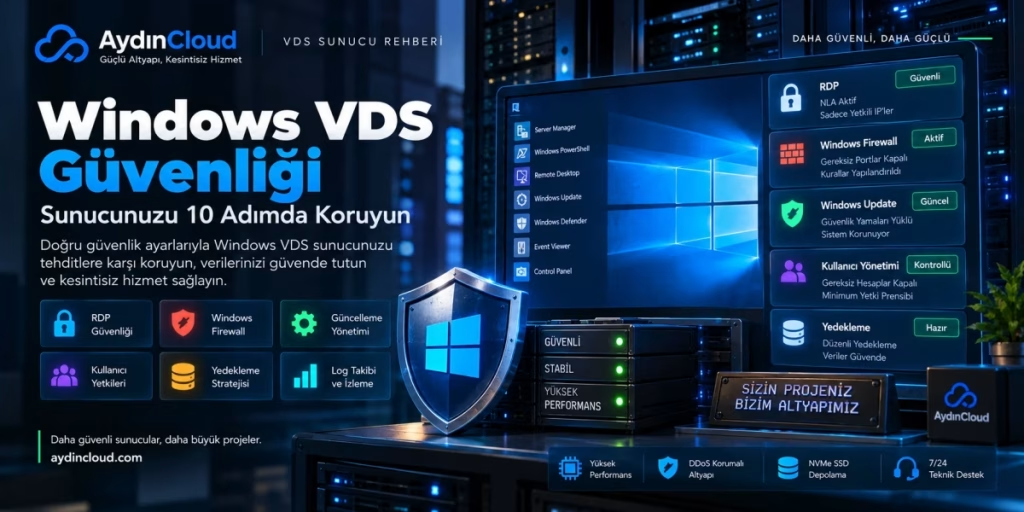
Bir Windows VDS güvenliği, fiziksel bir sunucu üzerinde sanallaştırılmış ve işletim sistemi seviyesinde yönetilebilen bağımsız bir sunucu ortamıdır.
Bu yapı sayesinde web siteleri, uygulamalar, veritabanları, oyun servisleri, kurumsal yazılımlar ve farklı projeler çalıştırılabilir. Ancak sunucu internete açık olduğu için yalnızca yüksek CPU, RAM veya SSD performansına sahip olması yeterli değildir.
Windows VDS güvenliği de en az performans kadar önemlidir.
Özellikle RDP gibi uzaktan yönetim servisleri internete açık olduğunda sunucu, otomatik taramalar ve yetkisiz giriş denemeleriyle karşılaşabilir.
Bu nedenle Windows VDS kurulumu sonrasında:
- 🔐 Hesap güvenliği sağlanmalı
- 🧱 Firewall yapılandırılmalı
- 🖥️ RDP erişimi sınırlandırılmalı
- 🔄 Windows güncel tutulmalı
- 👤 Kullanıcı yetkileri kontrol edilmeli
- 📊 Güvenlik logları incelenmeli
- 💾 Düzenli yedek alınmalı
- 🌐 Gereksiz portlar kapatılmalı
gibi işlemler uygulanmalıdır.
AydınCloud’un VDS Rehberi içerisinde VDS’nin ne olduğu, nasıl çalıştığı ve hangi amaçlarla kullanılabileceği hakkında daha detaylı bilgi bulabilirsiniz.
💡 İpucu: Güvenlik için saldırı gerçekleşmesini beklemeyin. En iyi yaklaşım, Windows VDS’yi ilk kurduğunuz andan itibaren gereksiz erişimleri azaltmaktır.
🔑 1. Güçlü ve Benzersiz Parola Kullanın
Windows VDS güvenliği için ilk kontrol edilmesi gereken nokta kullanıcı hesaplarıdır.
Özellikle Administrator gibi yüksek yetkiye sahip hesaplarda kullanılan parolanın tahmin edilmesi zor ve başka hiçbir hizmette kullanılmamış olması gerekir.
Örneğin:
123456
admin123
Password123
Aydin123
gibi parolalar güvenli bir tercih değildir.
Bunun yerine uzun, benzersiz ve tahmin edilmesi zor parolalar kullanılmalıdır.
👤 Yönetici Hesaplarını Sınırlayın
Windows VDS üzerinde her kullanıcıya Administrator yetkisi vermek de doğru bir yaklaşım değildir.
Örneğin bir yazılımcının yalnızca uygulama dosyalarına erişmesi gerekiyorsa, bu kullanıcıya gereksiz şekilde tam sistem yetkisi vermek yerine ihtiyacı kadar izin verilmesi daha güvenlidir.
Temel prensip:
👤 Kullanıcı
     ↓
🔐 Gereken yetki
     ↓
🖥️ Gerekli kaynak
şeklinde olmalıdır.
🔐 İpucu: “Bir gün lazım olur” düşüncesiyle herkese Administrator yetkisi vermek yerine minimum yetki prensibini uygulayın.
🖥️ 2. RDP Güvenliğini Sağlayın
Windows VDS yönetiminde en yaygın yöntemlerden biri RDP (Remote Desktop Protocol) bağlantısıdır.
RDP sayesinde Windows VDS masaüstüne uzaktan bağlanabilir ve sunucuyu grafiksel arayüz üzerinden yönetebilirsiniz.
Ancak RDP’nin açık olması, güvenlik ayarlarının tamamlandığı anlamına gelmez.
AydınCloud’da RDP Nedir? Windows VDS’ye Masaüstü Bağlantısı Nasıl Yapılır? rehberinde RDP bağlantısının temel çalışma mantığını ayrıca anlattık.
🔐 Network Level Authentication
Destekleyen Windows sistemlerinde Network Level Authentication (NLA) kullanılması önerilir.
NLA, kullanıcı kimlik doğrulamasının uzak masaüstü oturumu tamamen oluşturulmadan önce gerçekleştirilmesini sağlar.
Bu nedenle RDP yapılandırmasında:
- 🔐 NLA aktif olmalı
- 🔑 Güçlü kullanıcı parolaları kullanılmalı
- 🧱 Firewall kuralları uygulanmalı
- 🌐 Gereksiz IP erişimleri sınırlandırılmalı
gibi önlemler birlikte değerlendirilmelidir.
🔢 RDP Portunu Değiştirmek Güvenliği Sağlar mı?
Windows RDP’nin yaygın varsayılan portu 3389‘dur.
Portu farklı bir değere taşımak otomatik ve basit taramaların bir bölümünü azaltabilir.
Ancak:
⚠️ RDP portunu değiştirmek tek başına güvenlik çözümü değildir.
Örneğin:
3389 → 3390değişikliği yapıldığında güçlü parola, NLA ve Firewall gibi önlemler hâlâ gereklidir.
🧱 3. Windows Firewall’ı Yapılandırın
Windows VDS güvenliği açısından en önemli katmanlardan biri Windows Firewall’dır.
Firewall, sunucuya gelen ve sunucudan çıkan bağlantıları belirli kurallar doğrultusunda kontrol eder.
Örneğin yalnızca web sunucusu çalıştırıyorsanız:
🌐 Internet
     │
     ▼
🧱 Windows Firewall
     │
     ├── 80  → Web
     ├── 443 → HTTPS
     └── Diğer gereksiz portlar → ❌
şeklinde daha kontrollü bir yapı oluşturulabilir.
AydınCloud’da VDS Sunucuda Firewall Nasıl Yapılandırılır? konusunda firewall yapılandırmasını ayrıca detaylandırdık.
🔒 Gereksiz Portları Açık Bırakmayın
Sunucuda çalışan her servisin internetten erişilebilir olması gerekmez.
Örneğin:
- 🗄️ Database
- 🔧 Yönetim paneli
- 🧪 Test servisi
- 📡 Dahili API
- 📁 Özel dosya servisi
yalnızca belirli sistemler tarafından kullanılıyorsa erişim kaynakları sınırlandırılabilir.
💡 İpucu: Önce hangi servislerin çalıştığını belirleyin, ardından yalnızca ihtiyaç duyulan portlara erişim verin.
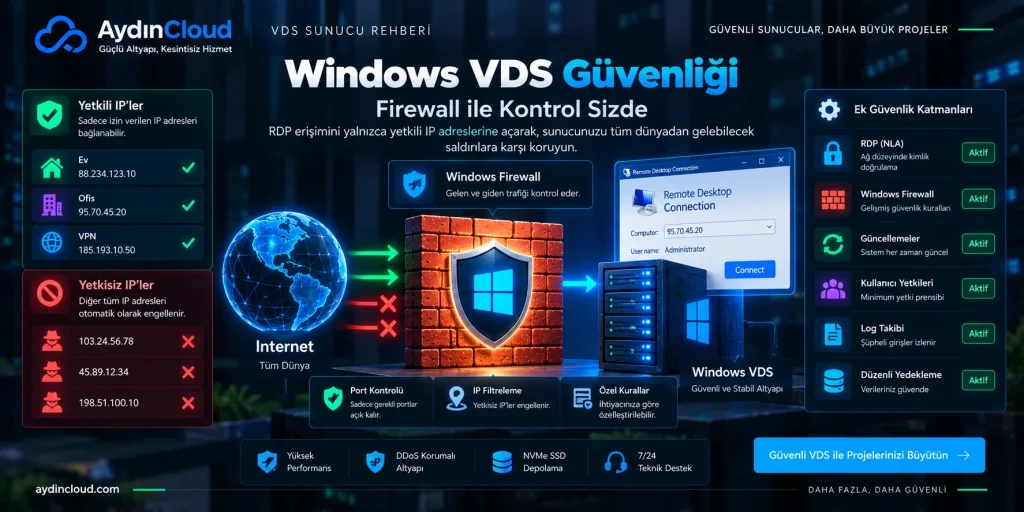
🌐 4. RDP Erişimini IP Bazında Sınırlandırın
Eğer Windows VDS’nize yalnızca belirli bir IP adresinden bağlanıyorsanız, RDP erişimini mümkün olduğunca bu IP adresiyle sınırlandırmak güvenlik seviyesini artırabilir.
Örneğin:
Yetkili IP
    │
    ▼
Firewall
    │
    ▼
RDP
    │
    ▼
Windows VDS
Bunun karşılığında diğer IP adresleri:
Internet
   │
   ▼
Firewall
   │
   └── ❌ Yetkisiz IP
şeklinde engellenebilir.
Bu yöntem özellikle:
- 🏢 Sabit ofis IP’si
- 🏠 Sabit ev IP’si
- 🔐 VPN çıkış IP’si
- 🖥️ Merkezi yönetim ağı
kullanılan sistemlerde oldukça değerlidir.
🔄 5. Windows Server’ı Güncel Tutun
Windows VDS güvenliğinin önemli parçalarından biri de işletim sisteminin güncel tutulmasıdır.
Microsoft tarafından yayımlanan güvenlik güncellemeleri, işletim sistemindeki çeşitli güvenlik açıklarını ve hataları giderebilir.
Bu nedenle Windows Update tamamen devre dışı bırakılmak yerine kontrollü şekilde yönetilmelidir.
Düzenli olarak:
- 🔄 Windows güncellemeleri
- 🛡️ Defender güncellemeleri
- 🔐 Güvenlik yamaları
- ⚙️ Sunucu bileşenleri
kontrol edilmelidir.
⚠️ Dikkat: Güncelleme sonrasında bazı servislerin yeniden başlatılması gerekebilir. Üretim ortamındaki kritik sistemlerde güncelleme planlaması yapılması önemlidir.
👤 6. Kullanıcı Yetkilerini Kontrol Edin
Windows VDS üzerinde birden fazla kullanıcı bulunuyorsa hangi kullanıcının hangi yetkilere sahip olduğunu düzenli olarak kontrol edin.
Örneğin:
| Kullanıcı | Yetki |
|---|---|
| Administrator | Tam yönetim |
| WebAdmin | Uygulama yönetimi |
| Developer | Geliştirme |
| Support | Sınırlı destek |
gibi bir yapı oluşturulabilir.
Her kullanıcıyı Administrator grubuna eklemek yerine ihtiyacı kadar yetki vermek daha doğru bir yaklaşımdır.
🚫 Kullanılmayan Hesapları Kapatın
Sunucuda artık kullanılmayan:
- Eski çalışan hesapları
- Test kullanıcıları
- Geçici hesaplar
- Eski geliştirici hesapları
aktif bırakılmamalıdır.
Çünkü kullanılmayan bir hesap, gelecekte gereksiz bir erişim noktası oluşturabilir.
🚫 7. Gereksiz Servisleri ve Uygulamaları Kontrol Edin
Windows Server üzerinde çok sayıda servis bulunabilir.
Ancak Windows VDS’nin kullanım amacına göre bunların tamamına ihtiyaç duyulmayabilir.
Örneğin yalnızca bir web uygulaması çalıştıran sunucuda kullanılmayan bazı servislerin aktif olması gereksiz olabilir.
Fakat burada önemli bir nokta var:
⚠️ Ne işe yaradığını bilmediğiniz Windows servisini rastgele kapatmayın.
Yanlış bir servisi devre dışı bırakmak:
- ❌ RDP’nin çalışmamasına
- ❌ Uygulamaların bozulmasına
- ❌ Windows bileşenlerinin hata vermesine
- ❌ Sunucunun açılış problemleri yaşamasına
neden olabilir.
Önce servisin görevini araştırın, ardından gerçekten gerekli olup olmadığına karar verin.
📊 8. Windows Güvenlik Loglarını Takip Edin
Windows VDS güvenliği yalnızca saldırıları engellemekten ibaret değildir.
Sunucuda neler olduğunu takip etmek de gerekir.
Windows’un Event Viewer aracı bu noktada oldukça kullanışlıdır.
Özellikle:
Event Viewer
   ↓
Windows Logs
   ↓
Security
bölümü üzerinden güvenlikle ilişkili olaylar incelenebilir.
Örneğin art arda başarısız girişler:
❌ Başarısız giriş
❌ Başarısız giriş
❌ Başarısız giriş
❌ Başarısız giriş
❌ Başarısız giriş
gibi tekrar ediyorsa ilgili IP adresleri ve olay kayıtları incelenebilir.
AydınCloud’da VDS Sunucuda Log Yönetimi Nedir? rehberinde sunucu loglarının yönetimi konusunda daha ayrıntılı bilgi bulabilirsiniz.
📊 İpucu: Logları yalnızca problem yaşadığınız zaman değil, düzenli olarak kontrol etmek sunucu yönetiminin önemli bir parçasıdır.
🛡️ 9. Fail2Ban ve Benzeri Koruma Katmanlarını Değerlendirin
Fail2Ban daha çok Linux sistemlerde yaygın olarak kullanılan bir güvenlik aracıdır. Windows VDS’de doğrudan aynı kullanım modeline sahip değildir.
Bu nedenle Windows sunucularda Linux için hazırlanmış güvenlik yöntemlerini birebir uygulamak doğru değildir.
Ancak AydınCloud altyapısında Linux VDS kullanıyorsanız VDS Sunucuda Fail2Ban Nedir? Nasıl Kurulur? rehberimiz üzerinden bu konuyu ayrıca inceleyebilirsiniz.
Windows VDS tarafında ise temel güvenlik katmanları:
Firewall + RDP/NLA + hesap güvenliği + güncellemeler + log takibi
üzerinden oluşturulmalıdır.
💾 10. Düzenli ve Ayrı Konumda Yedek Bulundurun
Bir sunucuyu güvenli hale getirmenin önemli parçalarından biri de veri kaybı sonrasında geri dönüş yapabilmektir.
Örneğin:
🖥️ Windows VDS
      │
      ├── Web sitesi
      ├── Database
      ├── Uygulamalar
      └── Yapılandırmalar
              │
              ▼
          💾 Backup
şeklinde bir yedekleme planı oluşturulabilir.
Ancak yalnızca aynı VDS içerisinde bulunan bir kopyaya güvenmek yeterli değildir.
Sunucunun tamamının erişilemez hale geldiği bir durumda aynı diskte bulunan backup da kullanılamayabilir.
Bu nedenle mümkün olduğunca ayrı bir depolama veya farklı bir altyapıda yedek bulundurulmalıdır.
AydınCloud’un VDS Yedekleme Stratejisi: Snapshot, Backup ve 3-2-1 Kuralı rehberinde bu yaklaşımı daha ayrıntılı olarak ele aldık.
Ayrıca VDS Sunucuda Backup ve Yedekleme Nasıl Yapılır? içeriğimizde farklı yedekleme yöntemlerini inceleyebilirsiniz.
📸 Snapshot ile Backup Aynı Şey Değildir
Snapshot ve backup birbirinin tamamen yerine geçen teknolojiler değildir.
Snapshot:
- ⚡ Hızlı geri dönüş
- 🖥️ Sistem durumunu belirli bir anda kaydetme
- 🔄 Hızlı rollback
gibi amaçlarla kullanılabilir.
AydınCloud’da VDS Sunucuda Snapshot Nedir? rehberinde snapshot çalışma mantığını ayrıca açıklıyoruz.
Backup ise daha uzun süreli veri koruma stratejisinin parçası olarak değerlendirilebilir.
💡 İpucu: Kritik sistemlerde yalnızca snapshot’a güvenmek yerine bağımsız backup planı oluşturmak daha güvenlidir.
🌐 Windows VDS’de Açık Portları Kontrol Edin
Sunucunuzun güvenliğini değerlendirirken hangi servislerin network üzerinden erişilebilir olduğunu bilmeniz gerekir.
Örneğin:
Port 3389 → RDP
Port 80   → HTTP
Port 443  → HTTPS
Port ...  → Uygulama
gibi servisler çalışıyor olabilir.
Buradaki temel soru:
“Bu port gerçekten internetten erişilebilir olmak zorunda mı?”
olmalıdır.
Eğer cevap hayırsa firewall üzerinden erişim sınırlandırılabilir.
🔎 Port Kontrolünde Temel Mantık
Servis çalışıyor mu?
       ↓
Port dinleniyor mu?
       ↓
İnternete açık mı?
       ↓
Kimlerin erişmesi gerekiyor?
       ↓
Firewall ile sınırlandırılabilir mi?
Bu yaklaşım, gereksiz açık servislerin tespit edilmesine yardımcı olur.
⚙️ Windows VDS Güvenliği Performansı Etkiler mi?
Güvenlik ile performans arasında doğrudan bir çelişki bulunması gerekmez.
Doğru yapılandırılmış firewall kuralları veya kullanıcı yetkileri nedeniyle sunucunun performansının ciddi şekilde düşmesi beklenmez.
Asıl performans problemleri genellikle:
- ⚙️ Yüksek CPU kullanımı
- 🧠 RAM yetersizliği
- 💾 Disk I/O
- 🌐 Network yükü
- 🧩 Uygulama problemleri
- 📊 Aşırı çalışan servisler
gibi faktörlerden kaynaklanır.
VDS altyapısında performans problemi yaşadığınızda darboğazın hangi kaynakta olduğunu belirlemek için VDS Sunucuda Darboğaz Tespit Etmek: CPU, RAM ve Disk Analizi rehberimizi kullanabilirsiniz.
Disk performansı için de VDS Disk I/O Nedir? IOPS ve Disk Performansı Rehberi içeriğine göz atabilirsiniz.
🚨 Windows VDS Güvenliğinde En Sık Yapılan Hatalar
❌ RDP’yi tamamen korumasız bırakmak
3389 portunu internete açıp güçlü hesap güvenliği veya erişim kısıtlaması uygulamamak.
❌ Her kullanıcıya Administrator vermek
Gereksiz yüksek yetkiler vermek saldırı durumunda oluşabilecek zararı artırabilir.
❌ Windows Update’i tamamen kapatmak
Güvenlik güncellemelerini uzun süre almamak sistemi gereksiz risk altında bırakabilir.
❌ Tüm portları açmak
“Bir gün lazım olur” düşüncesiyle gereksiz servisleri internete açık bırakmak.
❌ Database’i internete açmak
Database servisine gerçekten dışarıdan ihtiyaç yoksa internet erişimi verilmemelidir.
❌ Sadece RDP portunu değiştirmek
Port değişikliğini bütün güvenlik önlemlerinin yerine koymak.
❌ Backup almamak
Saldırı, veri kaybı veya yanlış yapılandırma sonrasında geri dönüş imkanının bulunmaması.
❌ Logları hiç kontrol etmemek
Sunucudaki başarısız girişleri ve şüpheli olayları fark edememek.
✅ Windows VDS Güvenlik Kontrol Listesi
Sunucunuzu yayına almadan önce aşağıdaki listeyi kullanabilirsiniz:
- ☑️ Güçlü ve benzersiz yönetici parolası oluşturun.
- ☑️ Kullanılmayan kullanıcı hesaplarını kapatın.
- ☑️ Gereksiz Administrator yetkilerini kaldırın.
- ☑️ RDP için NLA’yı kontrol edin.
- ☑️ Windows Firewall’ı aktif tutun.
- ☑️ Gereksiz portları kapatın.
- ☑️ RDP erişimini mümkünse IP bazında sınırlandırın.
- ☑️ Windows Update’i düzenli kontrol edin.
- ☑️ Defender güncellemelerini takip edin.
- ☑️ Gereksiz Windows servislerini inceleyin.
- ☑️ Security loglarını düzenli kontrol edin.
- ☑️ Database erişimini sınırlandırın.
- ☑️ Düzenli backup oluşturun.
- ☑️ Snapshot’ı gerektiğinde ek geri dönüş noktası olarak kullanın.
- ☑️ Backup’ın gerçekten geri yüklenebildiğini test edin.
🛡️ AydınCloud İpucu: Güvenli bir VDS için amaç bütün bağlantıları kapatmak değildir. Amaç, gerekli bağlantıları açık bırakırken gereksiz erişimleri mümkün olduğunca azaltmaktır.
🔐 Windows VDS Güvenliği İçin Örnek Mimari
Temel bir Windows VDS güvenlik yapısını şöyle düşünebiliriz:
                  🌐 INTERNET
                       │
                       ▼
                ┌─────────────┐
                │  🧱 FIREWALL │
                └──────┬──────┘
                       │
          ┌────────────┼────────────┐
          ▼            ▼            ▼
       HTTPS          RDP          API
          │            │            │
          ▼            ▼            ▼
       🌐 Web       🖥️ Yönetim   ⚙️ Uygulama
                       │
                       ▼
                 🪟 WINDOWS VDS
                       │
                ┌──────┴──────┐
                ▼             ▼
             💾 Backup     🗄️ Database
Buradaki amaç her servisi internete açmak değil, servislerin ihtiyaç duyduğu erişimleri kontrollü şekilde sağlamaktır.
🧩 Windows VDS Güvenliği İçin 10 Adımlık Özet
Kısaca uygulama sırası şöyle olabilir:
1️⃣ Güçlü hesaplar oluşturun
2️⃣ Kullanıcı yetkilerini sınırlandırın
3️⃣ RDP ve NLA yapılandırmasını kontrol edin
4️⃣ Windows Firewall’ı yapılandırın
5️⃣ Gereksiz portları kapatın
6️⃣ Windows’u güncel tutun
7️⃣ Gereksiz servisleri kontrol edin
8️⃣ Güvenlik loglarını takip edin
9️⃣ Database ve uygulama erişimlerini sınırlandırın
🔟 Düzenli backup oluşturun ve test edin
Bu 10 adım, Windows VDS güvenliği için sağlam bir başlangıç noktası oluşturur.
❓ Windows VDS Güvenliği Hakkında Sık Sorulan Sorular
🛡️ Windows VDS güvenliği nasıl sağlanır?
Windows VDS güvenliği; güçlü kullanıcı hesapları, RDP/NLA, Windows Firewall, güncellemeler, kullanıcı yetkileri, log takibi ve düzenli yedekleme gibi birden fazla güvenlik katmanının birlikte uygulanmasıyla sağlanır.
🖥️ RDP güvenli hale nasıl getirilir?
RDP için güçlü hesap güvenliği, NLA, Windows Firewall ve mümkünse IP tabanlı erişim kısıtlaması uygulanmalıdır.
🔢 RDP portunu değiştirmek gerekli mi?
RDP portunu değiştirmek yardımcı bir önlem olabilir ancak tek başına güvenlik sağlamaz. Firewall ve hesap güvenliği daha önemli katmanlardır.
🧱 Windows Firewall gerekli mi?
Evet. Windows Firewall, sunucuya gelen ve giden bağlantıların kontrol edilmesine yardımcı olan temel güvenlik katmanlarından biridir.
🔐 Windows VDS’de Administrator hesabı kullanılmalı mı?
Yönetim için kullanılabilir ancak gereksiz durumlarda her kullanıcıya Administrator yetkisi verilmemelidir. Minimum yetki yaklaşımı tercih edilmelidir.
🔄 Windows VDS güncellenmeli mi?
Evet. Windows Server ve kullanılan güvenlik bileşenleri düzenli olarak güncel tutulmalıdır.
💾 Windows VDS için backup gerekli mi?
Evet. Güvenlik problemi, veri kaybı, yanlış yapılandırma veya donanım/altyapı problemi sonrasında geri dönüş sağlayabilmek için düzenli backup önemlidir.
📊 Windows VDS logları neden takip edilmeli?
Başarısız oturum açma girişimleri, servis problemleri ve diğer güvenlik olaylarının tespit edilmesine yardımcı olabilir.
🌐 Windows VDS’de bütün portlar açık olmalı mı?
Hayır. Yalnızca gerçekten kullanılan ve dışarıdan erişilmesi gereken servislerin portları açık tutulmalıdır.
🚀 Sonuç: Güvenli Windows VDS İçin Katmanlı Koruma
Windows VDS güvenliği, yalnızca RDP portunu değiştirmek veya Firewall’ı aktif etmekten ibaret değildir.
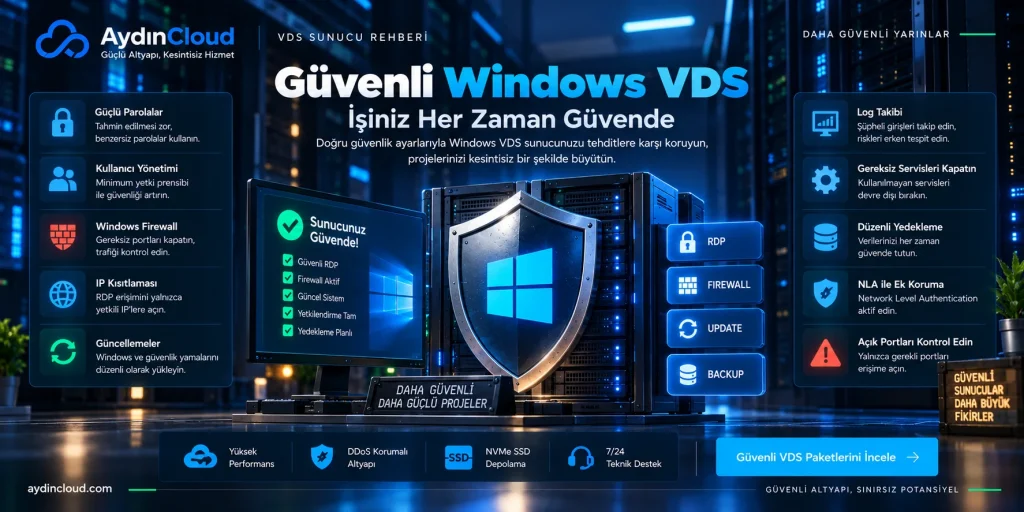
Güvenli bir Windows VDS için:
🔐 Hesap güvenliği
🖥️ RDP/NLA
🧱 Windows Firewall
🌐 Kontrollü port erişimi
🔄 Güncel Windows
👤 Minimum kullanıcı yetkisi
📊 Log takibi
💾 Backup
birlikte değerlendirilmelidir.
Özellikle internete açık bir Windows VDS kullanıyorsanız sunucunuzu kurduktan sonra güvenlik ayarlarını ertelemek yerine ilk yapılandırma aşamasında uygulamak çok daha doğru bir yaklaşımdır.
VDS seçerken de yalnızca CPU ve RAM değerlerine bakmamak gerekir. Network altyapısı, depolama performansı, yedekleme seçenekleri ve DDoS koruması gibi özellikler de değerlendirilmelidir.
Doğru VDS seçimi için VDS Sunucu Satın Alma Rehberi içeriğimizi inceleyebilirsiniz.
🚀 AydınCloud İpucu: Güvenli bir Windows VDS’nin temel prensibi basittir: Gereksiz erişimi kapat, gerekli erişimi sınırlandır, sistemi güncel tut ve verilerini yedekle.