vmstat Nedir? Linux CPU, RAM ve Disk Performansı Nasıl İzlenir?
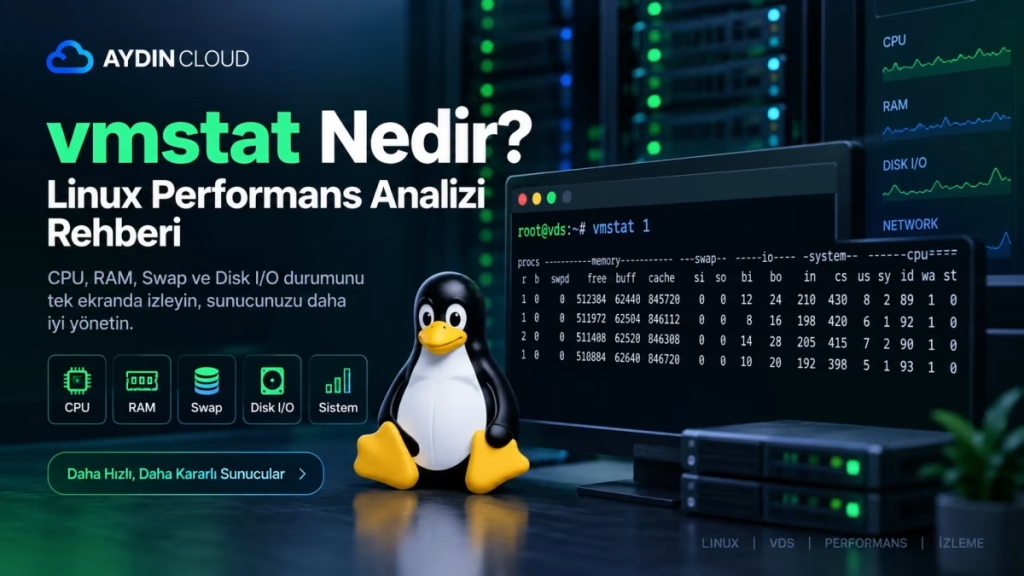
Linux sunucularda performans sorunlarını analiz ederken yalnızca işlemci kullanımına bakmak çoğu zaman yeterli değildir. Bir uygulamanın yavaş çalışmasının nedeni yüksek CPU kullanımı olabileceği gibi bellek yetersizliği, yoğun Disk I/O, swap kullanımı veya işlem kuyruğunda oluşan beklemeler de olabilir. İşte bu noktada vmstat nedir sorusu önem kazanır.
vmstat (Virtual Memory Statistics), Linux sistemlerde CPU, RAM, sanal bellek (Swap), Disk I/O ve sistem süreçleri hakkında gerçek zamanlı bilgi sunan güçlü bir komut satırı aracıdır. Tek bir komutla sistemin genel durumunu görebilir, performans sorunlarının hangi kaynaktan kaynaklandığını anlamaya başlayabilirsiniz.
Özellikle üretim ortamında çalışan VDS sunucularında yalnızca disk veya işlemci kullanımına odaklanmak doğru bir analiz yöntemi değildir. CPU, RAM, Disk I/O ve Swap değerleri birlikte değerlendirilmelidir. vmstat komutu da tam olarak bu bütüncül bakış açısını sağlar.
Linux performans analizi serimizde daha önce Disk I/O seviyesini incelemek için iostat Nedir? Linux Disk I/O Performansı Nasıl Ölçülür? rehberini, hangi işlemin diski kullandığını tespit etmek için ise iotop Nedir? Linux’ta Hangi İşlem Disk I/O Kullanıyor? rehberini hazırlamıştık.
Bu rehberde ise vmstat nedir, vmstat ne işe yarar, vmstat nasıl kullanılır, çıktısı nasıl yorumlanır ve gerçek performans sorunları nasıl tespit edilir gibi en çok merak edilen konuları ayrıntılı olarak ele alacağız.
💡 İpucu: Performans analizi yaparken tek bir metriğe odaklanmak yerine CPU, RAM, Swap ve Disk I/O değerlerini birlikte değerlendirmek çok daha doğru sonuç verir. vmstat bu bilgileri tek ekranda sunarak ilk teşhis için oldukça güçlü bir araçtır.
🔍 vmstat nedir Ne İşe Yarar?
vmstat nedir sorusunun en kısa cevabı, Linux sistemin genel sağlık durumunu tek komutla gösterebilen bir performans analiz aracı olduğudur. Ancak sunduğu bilgiler bunun çok daha ötesindedir.
vmstat sayesinde aşağıdaki bilgileri aynı anda görüntüleyebilirsiniz.
- CPU kullanım oranı
- Boşta bekleyen işlemci süresi
- Disk bekleme süreleri (I/O Wait)
- RAM kullanımı
- Kullanılabilir bellek miktarı
- Buffer ve Cache kullanımı
- Swap kullanımı
- Swap giriş ve çıkış işlemleri
- Disk okuma ve yazma işlemleri
- Çalışan ve bekleyen process sayıları
- Context Switch (Bağlam Değişimi)
- Sistem kesmeleri (Interrupt)
Bu kadar fazla metriğin tek ekranda sunulması, vmstat komutunu Linux sistem yöneticileri için vazgeçilmez araçlardan biri hâline getirir.
Örneğin bir kullanıcı “Sunucu çok yavaş.” dediğinde doğrudan CPU kullanımına bakmak yerine vmstat çıktısını inceleyerek;
- CPU gerçekten yoğun mu?
- RAM yeterli mi?
- Swap kullanılıyor mu?
- Disk bekleniyor mu?
- İşlem kuyruğu oluşmuş mu?
gibi sorulara birkaç saniye içinde cevap bulabilirsiniz.
⚙️ vmstat nedir ile iostat ve iotop Arasındaki Fark Nedir?
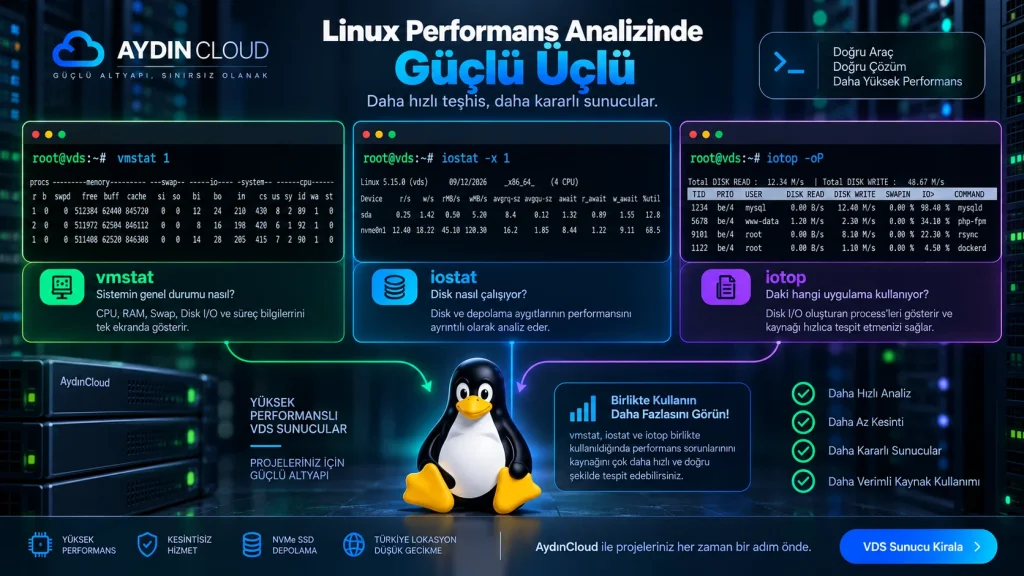
Linux performans analizinde kullanılan her araç farklı bir amaca hizmet eder. Bu nedenle yalnızca vmstat kullanarak kesin teşhis koymak doğru değildir.
| Araç | Temel Görevi |
|---|---|
| vmstat | CPU, RAM, Swap, Disk I/O ve sistem süreçlerini birlikte gösterir. |
| iostat | Disk ve depolama aygıtlarının performansını analiz eder. |
| iotop | Disk I/O oluşturan process’leri gösterir. |
Bunu daha basit şekilde özetleyebiliriz.
vmstat
➡️ Sistemin genel durumu nasıl?
iostat
➡️ Disk nasıl çalışıyor?
iotop
➡️ Diski hangi uygulama kullanıyor?
Bu üç araç birlikte kullanıldığında performans sorunlarının kaynağını çok daha doğru şekilde belirlemek mümkündür.
Örneğin vmstat çıktısında wa (I/O Wait) değeri yüksek görünüyorsa, sonraki adım olarak iostat Nedir? Linux Disk I/O Performansı Nasıl Ölçülür? rehberimizde anlattığımız yöntemlerle depolama performansını analiz edebilirsiniz.
Eğer disk tarafında yoğunluk tespit ederseniz bu kez iotop Nedir? Linux’ta Hangi İşlem Disk I/O Kullanıyor?rehberimiz sayesinde hangi işlemin bu yükü oluşturduğunu kolayca belirleyebilirsiniz.
🎯 vmstat Hangi Durumlarda Kullanılır?
vmstat nedir sorusunun cevabını öğrendikten sonra, hangi senaryolarda kullanılacağını bilmek de önemlidir.
En yaygın kullanım alanları şunlardır.
💻 CPU Darboğazını Analiz Etmek
İşlemci kullanımının yüksek olup olmadığını ve işlem kuyruğunda bekleyen process’leri görmek için kullanılabilir.
🧠 RAM Kullanımını İzlemek
Kullanılabilir bellek miktarını, buffer ve cache kullanımını inceleyerek bellek darboğazlarını tespit etmenizi sağlar.
🔄 Swap Kullanımını Kontrol Etmek
Sistemin fiziksel RAM yerine swap alanını kullanmaya başlayıp başlamadığını kolayca görebilirsiniz.
Swap kullanımının performansa etkisini daha ayrıntılı öğrenmek için Linux Swap Nedir? VDS Sunucuda RAM Yetmediğinde Ne Olur? rehberimizi de inceleyebilirsiniz.
💾 Disk I/O Beklemelerini Görmek
I/O Wait değerleri yükseldiğinde bunun sistem performansını nasıl etkilediğini analiz edebilirsiniz.
Bu konuda I/O Wait Nedir? VDS Sunucuda Disk Beklemesi Hızı Nasıl Etkiler? rehberimiz de size yol gösterecektir.
📊 Genel Sistem Sağlığını Kontrol Etmek
Sunucuda belirgin bir hata olmasa bile belirli aralıklarla vmstat çıktısını incelemek, olası performans sorunlarını erken fark etmenizi sağlayabilir.
💡 İpucu: vmstat tek başına kesin teşhis aracı değildir. En doğru analiz için vmstat verilerini iostat, iotop ve diğer sistem izleme araçlarıyla birlikte değerlendirmek gerekir.
💻 Linux’ta vmstat nedir Nasıl Kurulur?
vmstat nedir sorusunun cevabını öğrendikten sonra aracı sisteminizde kullanmaya başlayabilirsiniz. Güzel haber ise çoğu Linux dağıtımında vmstat için ek bir kurulum yapmanız gerekmemesidir.
vmstat komutu, procps veya procps-ng paketinin bir parçası olarak varsayılan şekilde yüklü gelir. Ubuntu, Debian, AlmaLinux, Rocky Linux, CentOS ve RHEL gibi birçok dağıtımda doğrudan kullanılabilir.
İlk olarak komutun sisteminizde bulunup bulunmadığını kontrol edebilirsiniz.
vmstatKomut bulunamazsa aşağıdaki paketleri yükleyebilirsiniz.
🐧 Ubuntu ve Debian
sudo apt update
sudo apt install procps
🎩 AlmaLinux, Rocky Linux ve RHEL
sudo dnf install procps-ng📦 CentOS 7
sudo yum install procps-ngKurulum tamamlandıktan sonra aşağıdaki komutu çalıştırarak vmstat’ın kullanılabilir olduğunu doğrulayabilirsiniz.
vmstat💡 İpucu: Eğer
vmstat: command not foundhatası alıyorsanız büyük ihtimalle procps/procps-ng paketi sisteminizde yüklü değildir.
▶️ vmstat nedir Nasıl Kullanılır?
vmstat nedir konusunu öğrendikten sonra sıra en sık kullanılan komutlara gelir.
En temel kullanım aşağıdaki gibidir.
vmstatBu komut sistemin çalışmaya başladığı andan itibaren oluşan ortalama değerleri gösterir.
Daha anlamlı sonuçlar almak için genellikle belirli aralıklarla güncellenen çıktılar tercih edilir.
Örneğin;
vmstat 1Bu komut, sistemi her 1 saniyede bir güncelleyerek gerçek zamanlı olarak izlemenizi sağlar.
Belirli bir süre boyunca izleme yapmak isterseniz örneğin;
vmstat 5komutu çıktıyı her 5 saniyede bir yeniler.
Belirli sayıda örnek almak için ise aşağıdaki kullanım tercih edilir.
vmstat 2 10Bu komut;
- Her 2 saniyede bir ölçüm yapar.
- Toplam 10 örnek gösterir.
- Ardından otomatik olarak sonlanır.
Monitoring scriptleri ve performans analizlerinde oldukça sık kullanılan bir yöntemdir.
📊 vmstat nedir Çıktısı Nasıl Görünür?
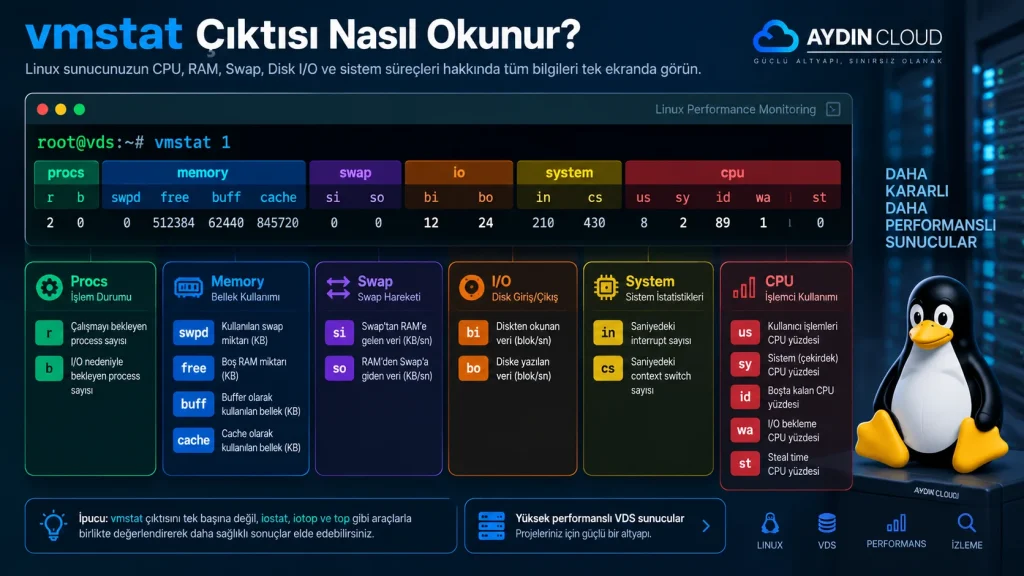
Örnek bir vmstat çıktısı aşağıdaki gibidir.
procs -----------memory---------- ---swap-- -----io---- -system-- ------cpu-----
 r  b   swpd   free   buff  cache   si   so    bi    bo   in   cs us sy id wa st
 2  0      0 512384  62440 845720    0    0    12    24  210  430  8  2 89  1  0
İlk bakışta karmaşık görünse de her sütun sistem hakkında önemli bilgiler verir.
Şimdi bu sütunların ne ifade ettiğini tek tek inceleyelim.
🔍 Procs Bölümü
İlk bölüm çalışan ve bekleyen işlemleri gösterir.
Burada iki önemli sütun bulunur.
- r
- b
⚙️ r (Run Queue)
r değeri işlemci üzerinde çalışmayı bekleyen process sayısını gösterir.
Örneğin;
r = 1işlemcinin rahat çalıştığını gösterebilir.
Ancak;
r = 15ve sistemde yalnızca 4 CPU çekirdeği bulunuyorsa işlem kuyruğu oluşmuş olabilir.
Bu durumda CPU darboğazı ihtimali değerlendirilmelidir.
💡 İpucu:
rdeğerinin zaman zaman yükselmesi normaldir. Önemli olan bu değerin uzun süre yüksek kalmasıdır.
⏳ b (Blocked)
b sütunu, I/O nedeniyle bekleyen process sayısını gösterir.
Bu sayı sürekli yüksek kalıyorsa;
- Disk beklemeleri,
- Ağ depolama sorunları,
- Yoğun I/O yükü,
- Depolama gecikmeleri
gibi durumlar araştırılmalıdır.
Eğer b değeriyle birlikte wa (I/O Wait) değeri de yükseliyorsa, I/O Wait Nedir? VDS Sunucuda Disk Beklemesi Hızı Nasıl Etkiler? rehberimizden faydalanabilirsiniz.
🧠 Memory Bölümü
Memory alanı sistem belleğinin nasıl kullanıldığını gösterir.
Bu bölümde aşağıdaki sütunlar yer alır.
- swpd
- free
- buff
- cache
Bu değerler birlikte değerlendirilmelidir.
💾 swpd
swpd, swap alanında kullanılan bellek miktarını gösterir.
Bu değerin sıfırdan büyük olması tek başına sorun değildir.
Ancak sürekli artıyorsa sistem fiziksel RAM yerine disk kullanmaya başlamış olabilir.
Bu durumda Linux Swap Nedir? VDS Sunucuda RAM Yetmediğinde Ne Olur? rehberimizi incelemenizi öneririz.
🟢 free
free, tamamen boş RAM miktarını gösterir.
Linux’ta düşük free değeri her zaman kötü anlamına gelmez.
Çünkü Linux boş RAM’i mümkün olduğunca önbellek olarak kullanmayı tercih eder.
📦 buff
buff, dosya sistemi metadata işlemleri için kullanılan tampon belleği ifade eder.
Modern Linux sistemlerinde bu değerin belirli seviyelerde olması normaldir.
⚡ cache
cache, sık kullanılan dosyaların RAM üzerinde tutulduğu alanı gösterir.
Bu sayede aynı dosya tekrar okunurken diske erişmek yerine RAM kullanılır ve performans önemli ölçüde artar.
💡 İpucu: Linux’ta cache kullanılan RAM “boşa harcanmış bellek” değildir. İhtiyaç duyulduğunda çekirdek tarafından otomatik olarak uygulamalara tahsis edilir.
🔄 Swap Bölümü (si ve so)
Swap alanı, fiziksel RAM yetersiz kaldığında Linux çekirdeğinin kullanılmayan bellek sayfalarını diske taşıdığı sanal bellek alanıdır. vmstat çıktısındaki si ve so sütunları bu hareketliliği gösterir.
📥 si (Swap In)
si değeri, swap alanından RAM’e aktarılan veri miktarını gösterir.
Örneğin;
si = 0Sistemin aktif olarak swap’tan veri okumadığını gösterir.
Ancak;
si = 1024gibi sürekli yükselen değerler, uygulamaların sık sık swap alanındaki verilere ihtiyaç duyduğunu gösterebilir.
Bu durum;
- RAM yetersizliği,
- Bellek baskısı,
- Yoğun çalışan uygulamalar
gibi nedenlerden kaynaklanabilir.
📤 so (Swap Out)
so sütunu ise RAM’den swap alanına yazılan veri miktarını gösterir.
Örneğin;
so = 0genellikle normal bir durumdur.
Ancak sürekli yüksek değerler görülüyorsa Linux kullanılmayan bellek sayfalarını sürekli diske taşımaya çalışıyor olabilir.
Bu durum uzun süre devam ediyorsa sistem performansı hissedilir şekilde düşebilir.
Swap mekanizmasını ayrıntılı olarak öğrenmek için Linux Swap Nedir? VDS Sunucuda RAM Yetmediğinde Ne Olur?rehberimizi inceleyebilirsiniz.
💡 İpucu: Swap kullanılıyor olması tek başına sorun değildir. Asıl dikkat edilmesi gereken durum, si ve sodeğerlerinin sürekli yüksek seyretmesidir.
💽 Disk I/O Bölümü (bi ve bo)
vmstat çıktısındaki Disk I/O bölümü, depolama aygıtına yapılan veri giriş ve çıkışlarını gösterir.
Burada iki önemli sütun bulunur.
- bi
- bo
📥 bi (Blocks In)
bi, depolama aygıtından okunan veri miktarını ifade eder.
Yüksek bi değerleri aşağıdaki durumlarda görülebilir.
- Büyük dosyaların okunması
- Veritabanı sorguları
- Cache oluşturma işlemleri
- Yedekten veri geri yükleme
- Dosya tarama işlemleri
Tek başına yüksek olması her zaman performans sorunu anlamına gelmez.
📤 bo (Blocks Out)
bo, depolama aygıtına yazılan veri miktarını gösterir.
Yüksek bo değerleri;
- MySQL yazma işlemleri,
- Log kayıtları,
- Docker container logları,
- rsync senkronizasyonu,
- Backup işlemleri
sırasında görülebilir.
Disk performansını daha ayrıntılı analiz etmek için VDS Disk I/O Nedir? Sunucuda IOPS ve Disk Performansı Rehberi içeriğimizi de inceleyebilirsiniz.
💡 İpucu: bi ve bo değerleri yükseldiğinde bunun hangi uygulamadan kaynaklandığını görmek için sonraki adımda iotop Nedir? Linux’ta Hangi İşlem Disk I/O Kullanıyor? rehberimizde anlattığımız yöntemleri uygulayabilirsiniz.
⚙️ System Bölümü (in ve cs)
System alanı, çekirdeğin sistem genelinde gerçekleştirdiği bazı işlemleri gösterir.
🔔 in (Interrupts)
in, saniyede oluşan donanımsal ve yazılımsal kesme (interrupt) sayısını ifade eder.
Ağ kartı, disk denetleyicisi, USB aygıtları ve diğer donanımlar işlemciye interrupt göndererek dikkatini çeker.
Yoğun ağ trafiği veya yüksek disk erişimi sırasında bu değerin yükselmesi normaldir.
🔄 cs (Context Switch)
cs, saniyede gerçekleşen Context Switch sayısını gösterir.
Context Switch, işlemcinin bir process’ten başka bir process’e geçiş yapmasıdır.
Yüksek context switch değerleri;
- Çok fazla çalışan process,
- Yoğun thread kullanımı,
- Sık görev değişimi,
- Sanallaştırma ortamları
gibi durumlarda görülebilir.
Ancak yalnızca cs değerine bakarak performans sorunu olduğu söylenemez. CPU kullanımı ve işlem kuyruğu ile birlikte değerlendirilmelidir.
💡 İpucu: Özellikle web sunucularında yüksek ziyaretçi trafiği sırasında context switch sayısının artması normaldir. Önemli olan bunun sistem performansını olumsuz etkileyip etkilemediğini analiz etmektir.
🖥️ CPU Bölümü (us, sy, id, wa ve st)
vmstat çıktısının en çok takip edilen alanlarından biri CPU bölümüdür.
Burada işlemcinin zamanı nasıl kullandığını görebilirsiniz.
👤 us (User)
us, kullanıcı uygulamalarının işlemciyi kullandığı süreyi gösterir.
Örneğin;
- PHP
- Java
- Python
- MySQL
- Node.js
gibi uygulamaların CPU kullanımı bu alana yansır.
⚙️ sy (System)
sy, Linux çekirdeğinin kullandığı işlemci süresini ifade eder.
Disk işlemleri, ağ yönetimi ve sistem çağrıları bu değeri etkileyebilir.
😴 id (Idle)
id, işlemcinin boşta kaldığı süreyi gösterir.
Yüksek idle değeri çoğu zaman CPU’nun rahat çalıştığını gösterir.
Ancak tek başına yeterli bir gösterge değildir. Çünkü işlemci boşta görünürken sistem Disk I/O nedeniyle bekliyor olabilir.
⏳ wa (I/O Wait)
wa, işlemcinin depolama aygıtından veri gelmesini beklediği süreyi gösterir.
Bu sütun Linux performans analizinde oldukça önemlidir.
Eğer wa değeri sürekli yüksek seyrediyorsa;
- Disk gecikmesi,
- Yoğun I/O,
- Depolama darboğazı,
- Ağ depolama gecikmesi
gibi durumlar araştırılmalıdır.
Bu konuda daha ayrıntılı bilgi almak için I/O Wait Nedir? VDS Sunucuda Disk Beklemesi Hızı Nasıl Etkiler?rehberimizi inceleyebilirsiniz.
☁️ st (Steal Time)
st değeri özellikle sanallaştırma ortamlarında önemlidir.
Bu sütun, sanal makinenin işlemciyi kullanmak isterken hypervisor tarafından bekletildiği süreyi gösterir.
Paylaşımlı altyapılarda yüksek steal time değeri görülebilir.
Kaliteli sanallaştırma altyapısına sahip VDS hizmetlerinde ise bu değerin mümkün olduğunca düşük olması beklenir.
⚠️ Dikkat: Yüksek st değeri her zaman kendi sunucunuzdaki bir sorundan kaynaklanmayabilir. Sanallaştırma altyapısındaki CPU paylaşımı da bu metriği etkileyebilir.
📊 vmstat Nedir Çıktısı Nasıl Yorumlanmalıdır?
vmstat’ın en büyük avantajı, CPU, RAM, Swap ve Disk I/O bilgilerini tek ekranda göstermesidir. Ancak bu verileri tek tek değerlendirmek yerine bir bütün olarak yorumlamak gerekir.
Örneğin aşağıdaki durumları ele alalım:
- r yüksek, us yüksek: CPU yoğun çalışıyor olabilir.
- b yüksek, wa yüksek: Disk erişimlerinde bekleme yaşanıyor olabilir.
- si ve so sürekli artıyor: Sistem yoğun şekilde swap kullanıyor olabilir.
- bi ve bo yüksek: Disk üzerinde yoğun okuma veya yazma işlemleri gerçekleşiyor olabilir.
- id düşük, wa düşük: CPU gerçekten yoğun çalışıyor olabilir.
- id yüksek, wa yüksek: İşlemci boşta görünse bile disk beklemesi nedeniyle uygulamalar yavaşlıyor olabilir.
💡 İpucu: vmstat çıktısını tek başına yorumlamak yerine iostat, iotop ve sistem loglarıyla birlikte değerlendirmek çok daha doğru sonuçlar verir. Özellikle üretim ortamındaki VDS sunucularında tek bir metriğe bakarak karar vermek yanıltıcı olabilir.
🔎 Gerçek Kullanım Senaryoları ile vmstat Nedir Analizi
vmstat nedir sorusunun teorik cevabını öğrendikten sonra, gerçek sistemlerde karşılaşabileceğiniz senaryolar üzerinden ilerleyelim. Böylece yalnızca sütunların ne anlama geldiğini değil, elde ettiğiniz verileri nasıl yorumlayacağınızı da öğrenmiş olacaksınız.
💻 Senaryo 1: CPU Kullanımı Yüksek Görünüyor
Bir kullanıcı web sitesinin yavaşladığını bildiriyor.
İlk olarak aşağıdaki komutu çalıştırıyorsunuz.
vmstat 1Örnek çıktı:
r  b swpd free buff cache si so bi bo in cs us sy id wa st
8  0    0 524M 82M 1.3G 0  0 10 18 430 910 88 8 4 0 0
Burada dikkat edilmesi gereken değerler şunlardır.
- r = 8
- us = %88
- id = %4
İşlemci büyük oranda kullanıcı uygulamaları tarafından kullanılmaktadır. Aynı zamanda işlem kuyruğunda bekleyen süreçlerin sayısı da yüksektir.
Bu durum;
- Yoğun PHP işlemleri,
- Java uygulamaları,
- Büyük derleme (compile) işlemleri,
- Veritabanı sorguları
gibi CPU ağırlıklı iş yüklerinden kaynaklanabilir.
Bu noktada yalnızca vmstat çıktısına bakarak karar vermek yerine top veya htop gibi araçlarla CPU’yu kullanan uygulamaları da incelemek faydalı olacaktır.
💡 İpucu:
rdeğerinin CPU çekirdek sayısından sürekli yüksek olması, işlemci darboğazı ihtimalini değerlendirmek için önemli bir göstergedir.
💾 Senaryo 2: Disk Beklemesi Nedeniyle Sistem Yavaşlıyor
Bazı durumlarda CPU kullanımı düşük görünmesine rağmen kullanıcılar sistemi yavaş olarak hissedebilir.
Örneğin;
r  b swpd free buff cache si so bi bo in cs us sy id wa st
2  5    0 1.1G 94M 1.5G 0  0 820 760 280 520 9 3 42 46 0
Bu örnekte dikkat çeken noktalar şunlardır.
- wa = %46
- b = 5
- CPU büyük ölçüde boşta
İşlemci aslında çalışmaya hazırdır ancak diskten veri gelmesini beklemektedir.
Bu senaryoda yapılması gereken ilk işlem, disk performansını analiz etmektir.
Öncelikle iostat Nedir? Linux Disk I/O Performansı Nasıl Ölçülür? rehberimizde anlattığımız yöntemlerle depolama aygıtını inceleyebilir, ardından iotop Nedir? Linux’ta Hangi İşlem Disk I/O Kullanıyor? rehberimizde yer alan komutlarla yüksek Disk I/O oluşturan süreci belirleyebilirsiniz.
⚠️ Dikkat: Yüksek wa değeri her zaman fiziksel diskin arızalı olduğu anlamına gelmez. Yoğun veritabanı işlemleri, büyük dosya kopyalama operasyonları veya yedekleme süreçleri de I/O Wait değerini yükseltebilir.
🧠 Senaryo 3: RAM Yetersizliği ve Swap Kullanımı
Sunucu uzun süredir çalışıyor ve zaman zaman yavaşlıyor.
vmstat çıktısı aşağıdaki gibi olabilir.
r  b swpd free buff cache si so bi bo in cs us sy id wa st
1  1 409600 42M 18M 380M 620 540 110 95 180 340 28 6 58 8 0
Bu örnekte;
- swpd yüksek,
- si ve so sürekli hareket ediyor,
- Boş RAM oldukça düşük.
Bu durum, sistemin fiziksel RAM yerine swap alanını aktif olarak kullanmaya başladığını gösterir.
Swap kullanımı belirli seviyelerde normal olsa da sürekli swap giriş ve çıkışlarının olması uygulamaların yanıt sürelerini olumsuz etkileyebilir.
Daha ayrıntılı bilgi için Linux Swap Nedir? VDS Sunucuda RAM Yetmediğinde Ne Olur? rehberimizi inceleyebilirsiniz.
💡 İpucu: Sorunun kaynağı her zaman RAM kapasitesi olmayabilir. Bellek sızıntısı (Memory Leak) oluşturan bir uygulama da swap kullanımını artırabilir.
🗄️ Senaryo 4: Yoğun Disk Yazma İşlemleri
Gece saatlerinde vmstat çıktısında aşağıdaki değerleri görüyorsunuz.
r  b swpd free buff cache si so bi bo in cs us sy id wa st
2  0    0 820M 60M 980M 0 0 120 1850 290 470 18 6 70 6 0
Burada özellikle bo (Blocks Out) değerinin yüksek olduğu görülmektedir.
Bu durumun olası nedenleri şunlardır.
- MySQL yazma işlemleri
- rsync ile dosya senkronizasyonu
- Log dosyalarının büyümesi
- Docker container logları
- Otomatik yedekleme işlemleri
Hangi uygulamanın bu yükü oluşturduğunu öğrenmek için aşağıdaki komutu çalıştırabilirsiniz.
sudo iotop -oPBöylece yüksek Disk I/O oluşturan process’i doğrudan görebilirsiniz.
☁️ Senaryo 5: Sanallaştırma Ortamında Steal Time Artıyor
Paylaşımlı sanallaştırma altyapılarında bazen aşağıdaki gibi bir çıktı görülebilir.
r  b swpd free buff cache si so bi bo in cs us sy id wa st
3  0    0 930M 72M 1.1G 0 0 14 20 260 480 30 5 48 2 15
Burada dikkat edilmesi gereken değer st = %15‘tir.
Steal Time, sanal makinenin CPU kullanmak istemesine rağmen hypervisor tarafından bekletildiği süreyi ifade eder.
Bu durum;
- Yoğun CPU paylaşımı,
- Aynı fiziksel sunucudaki diğer sanal makinelerin yüksek yükü,
- Kaynak planlaması
gibi nedenlerden kaynaklanabilir.
Kaliteli bir sanallaştırma altyapısında bu değerin mümkün olduğunca düşük olması beklenir.
💡 İpucu: Steal Time yalnızca sanallaştırılmış ortamlarda anlamlıdır. Fiziksel sunucularda genellikle 0olarak görülür.
🔗 vmstat Nedir Diğer Linux Araçlarıyla Birlikte Nasıl Kullanılır?
Tek başına hiçbir performans aracı tüm soruların cevabını vermez. En doğru yaklaşım, farklı araçlardan elde edilen verileri birlikte değerlendirmektir.
Önerilen analiz sırası şu şekildedir.
1. Adım: Genel sistem durumunu kontrol edin.
vmstat 1CPU, RAM, Swap ve Disk I/O açısından olağan dışı bir durum olup olmadığını inceleyin.
2. Adım: Eğer Disk I/O beklemeleri dikkat çekiyorsa, iostat Nedir? Linux Disk I/O Performansı Nasıl Ölçülür? rehberimizde anlattığımız yöntemlerle depolama aygıtının performansını analiz edin.
3. Adım: Disk tarafında yoğunluk tespit ettiyseniz aşağıdaki komutla hangi uygulamanın bu yükü oluşturduğunu belirleyin.
sudo iotop -oP4. Adım: CPU veya bellek tarafında sorun görünüyorsa uygulama süreçlerini top, htop veya diğer sistem araçlarıyla inceleyin.
5. Adım: Elde ettiğiniz tüm verileri birlikte değerlendirin ve yalnızca tek bir metriğe göre karar vermeyin.
Performans sorunlarını bütüncül şekilde analiz etmek istiyorsanız VDS Sunucuda Darboğaz Tespit Etmek: CPU, RAM ve Disk Analizi rehberimiz de kapsamlı bir yol haritası sunacaktır.
💡 İpucu: vmstat nedir sorusunun en doğru cevabı yalnızca “bir performans aracı” değildir. vmstat, sistemin genel sağlık durumunu tek ekranda gösteren ve hangi alanda daha ayrıntılı analiz yapılması gerektiğini belirlemenizi sağlayan ilk teşhis araçlarından biridir. Deneyimli Linux sistem yöneticileri, performans sorunlarını değerlendirirken vmstat, iostat ve iotop gibi araçları birlikte kullanmayı tercih eder.
❓ Sık Sorulan Sorular (SSS)
vmstat nedir?
vmstat (Virtual Memory Statistics), Linux sistemlerde CPU, RAM, sanal bellek (Swap), Disk I/O, işlem durumu ve sistem kaynaklarını tek ekranda gösteren bir komut satırı aracıdır. Sistem performansını genel hatlarıyla analiz etmek ve olası darboğazları tespit etmek için yaygın olarak kullanılır.
vmstat nedir ne işe yarar?
vmstat; işlemci kullanımı, bellek durumu, swap hareketleri, Disk I/O, bekleyen süreçler ve CPU’nun çalışma durumunu aynı anda göstererek sistem yöneticilerine hızlı bir ön analiz yapma imkânı sunar.
vmstat nedir ile iostat arasındaki fark nedir?
Her iki araç da performans analizinde kullanılır ancak odaklandıkları alanlar farklıdır.
- vmstat: CPU, RAM, Swap, Disk I/O ve sistem süreçlerinin genel durumunu gösterir.
- iostat: Disk ve depolama aygıtlarının performansını ayrıntılı olarak analiz eder.
Disk performansını ayrıntılı incelemek için iostat Nedir? Linux Disk I/O Performansı Nasıl Ölçülür? rehberimizi de inceleyebilirsiniz.
vmstat nedir ile iotop arasındaki fark nedir?
vmstat sistemin genel performansını gösterirken iotop, Disk I/O oluşturan process’leri listeler.
Özetle;
- vmstat: Sistem genelinde neler oluyor?
- iotop: Diski hangi uygulama kullanıyor?
Diski kullanan uygulamaları analiz etmek için iotop Nedir? Linux’ta Hangi İşlem Disk I/O Kullanıyor? rehberimize göz atabilirsiniz.
vmstat 1 komutu ne işe yarar?
vmstat 1Bu komut sistemi her 1 saniyede bir güncelleyerek gerçek zamanlı performans takibi yapmanızı sağlar.
vmstat 5 komutu ne işe yarar?
vmstat 5Bu kullanım çıktıyı her 5 saniyede bir yeniler ve uzun süreli gözlem yapmak için tercih edilir.
wa değeri neden yükselir?
wa (I/O Wait) değeri, CPU’nun depolama aygıtından veri gelmesini beklediği süreyi gösterir.
Yüksek wa değeri;
- Yoğun Disk I/O,
- Depolama gecikmesi,
- Ağ depolama sorunları,
- Büyük dosya işlemleri
gibi nedenlerden kaynaklanabilir.
Ancak tek başına yüksek olması fiziksel diskin arızalı olduğu anlamına gelmez.
Swap kullanımı her zaman kötü müdür?
Hayır.
Linux, gerektiğinde swap alanını performansı dengelemek amacıyla kullanabilir.
Ancak si ve so değerlerinin sürekli yüksek seyretmesi veya swap kullanımının yoğunlaşması, RAM yetersizliği ya da bellek baskısı gibi durumlara işaret edebilir.
vmstat nedir üretim sunucularında güvenle kullanılabilir mi?
Evet.
vmstat yalnızca mevcut sistem istatistiklerini okur ve önemli bir sistem yükü oluşturmaz. Bu nedenle üretim ortamlarında performans analizi amacıyla güvenle kullanılabilir.
🎯 Sonuç
vmstat, Linux sistem yöneticileri ve VDS kullanıcıları için sistem kaynaklarını bütüncül olarak değerlendirmeyi sağlayan en önemli performans analiz araçlarından biridir. CPU, RAM, Swap, Disk I/O ve süreç bilgilerini tek ekranda sunarak performans sorunlarının hangi kaynaktan kaynaklandığını anlamaya yardımcı olur.
Bu rehberde vmstat nedir, vmstat ne işe yarar, Linux’ta vmstat nasıl kullanılır, komut seçenekleri, çıktıdaki sütunların anlamları ve gerçek kullanım senaryoları gibi birçok konuyu ayrıntılı olarak ele aldık.
Ancak unutulmaması gereken önemli bir nokta vardır. vmstat, tek başına kesin teşhis aracı değildir. Sağlıklı bir performans analizi için elde edilen veriler; iostat Nedir? Linux Disk I/O Performansı Nasıl Ölçülür?, iotop Nedir? Linux’ta Hangi İşlem Disk I/O Kullanıyor? ve VDS Sunucuda Darboğaz Tespit Etmek: CPU, RAM ve Disk Analizi gibi araç ve rehberlerle birlikte değerlendirilmelidir.
Modern Linux sunucularında performans sorunları çoğu zaman tek bir kaynaktan değil; CPU, bellek, depolama ve uygulama katmanlarının birlikte oluşturduğu yükten kaynaklanır. Bu nedenle doğru teşhis, yalnızca tek bir metriğe bakılarak değil, sistemin tüm bileşenleri birlikte analiz edilerek yapılmalıdır.
Düzenli performans takibi yapmak, darboğazları erken tespit etmek ve yüksek I/O performansına sahip bir altyapı kullanmak, uygulamalarınızın daha kararlı ve hızlı çalışmasına katkı sağlar.
Yüksek performanslı SSD ve NVMe depolama altyapısına sahip bir Linux sunucusu arıyorsanız VDS Sunucu Kiralama hizmetlerimizi inceleyebilir, projeleriniz için güçlü ve kesintisiz bir altyapı oluşturabilirsiniz.
💡 İpucu: Linux performans analizini öğrenirken araçları ayrı ayrı değil, birlikte kullanmayı alışkanlık hâline getirin. vmstat sistemin genel durumunu gösterir, iostat depolama katmanını analiz eder, iotop ise Disk I/O oluşturan uygulamaları ortaya çıkarır. Bu üçlü birlikte kullanıldığında performans sorunlarının kaynağını çok daha hızlı ve doğru şekilde tespit edebilirsiniz.