VDS Sunucuda Darboğaz Tespit Etmek? CPU, RAM, Disk Analizi
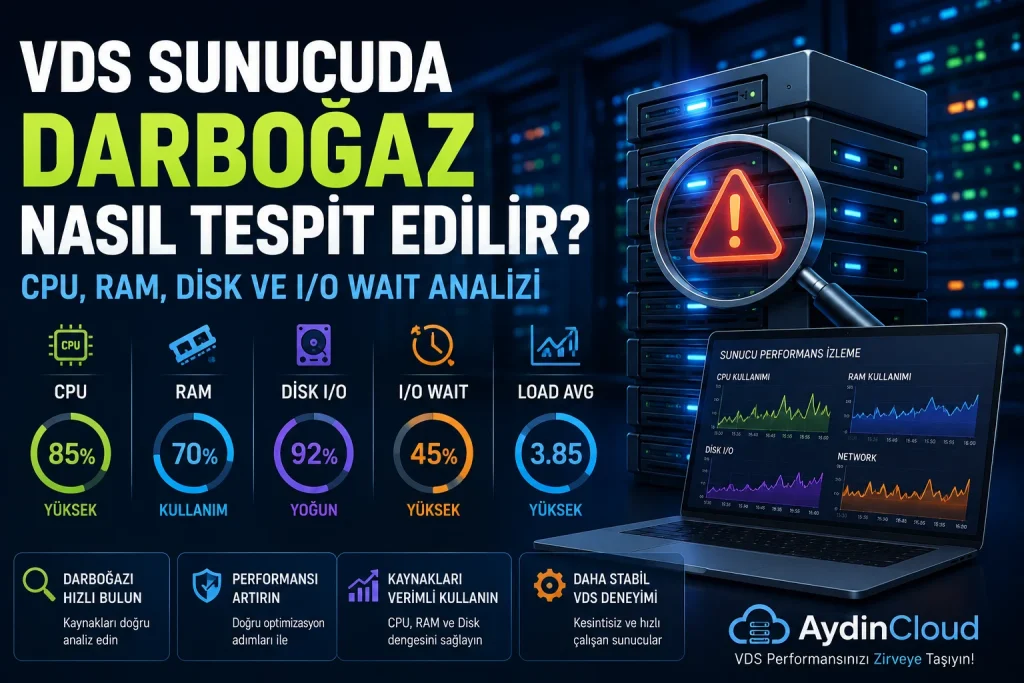
VDS sunucuda darboğaz, sunucunun sahip olduğu kaynaklardan birinin diğer kaynaklara göre yetersiz kalması veya belirli bir kaynağın uygulamaların ihtiyaç duyduğu işlemleri zamanında karşılayamaması durumudur.
Bir VDS sunucunun yavaşlaması her zaman işlemcinin yetersiz olduğu anlamına gelmez. CPU kullanımı düşük görünürken disk I/O nedeniyle uygulamalar bekliyor olabilir. RAM yeterli görünmesine rağmen swap kullanımı performansı etkileyebilir. Benzer şekilde yüksek Load Average değeri doğrudan CPU’nun yetersiz olduğunu da göstermez.
Bu nedenle VDS sunucuda darboğaz tespit ederken tek bir metriğe bakmak yerine CPU, RAM, disk, I/O Wait, Load Average ve ağ kullanımını birlikte değerlendirmek gerekir.
💡 İpucu: Sunucunuz yavaşladığında ilk yapmanız gereken işlemlerden biri kaynak kullanımını ölçmektir. Tahmin ederek CPU veya RAM yükseltmek yerine darboğazın gerçekten hangi kaynakta oluştuğunu belirlemek daha doğru ve ekonomik bir çözümdür.
⚙️ VDS Sunucuda Darboğaz Neden Oluşur?
Bir VDS ortamında darboğaz farklı nedenlerle ortaya çıkabilir.
En yaygın nedenler arasında:
- 🧠 Yüksek CPU kullanımı
- 🧮 Yetersiz veya aşırı kullanılan RAM
- 💾 Yüksek disk kullanımı
- 📀 Düşük IOPS veya yüksek disk gecikmesi
- ⏱️ Yüksek I/O Wait
- 📊 Yüksek Load Average
- 🌐 Ağ bant genişliğinin yetersiz kalması
- 🗄️ Veritabanı sorgularının sistemi zorlaması
- 🐳 Docker container’larının fazla kaynak tüketmesi
- ⏰ Backup, cron veya yoğun bakım işlemleri
- 🔄 Aynı anda çok fazla işlem çalışması
yer alabilir.
Örneğin bir WordPress sitesi yoğun trafik aldığında CPU kullanımının yükselmesi normal olabilir. Ancak CPU kullanımı yalnızca yüzde 30 seviyesindeyken sitenin ciddi şekilde yavaşlaması, problemin başka bir kaynakta aranması gerektiğini gösterebilir.
Bu nedenle VDS performans sorunu = yüksek CPU kullanımı şeklinde düşünmek doğru değildir.
🧠 CPU Kaynaklı VDS Sunucuda Darboğaz Nasıl Anlaşılır?
CPU, VDS performansının en önemli kaynaklarından biridir. Özellikle PHP uygulamaları, oyun sunucuları, veritabanları ve yoğun işlem yapan uygulamalarda işlemci kullanımı kısa sürede yükselebilir.
Linux VDS sunucularda CPU kullanımını görmek için top veya htop gibi araçlardan yararlanabilirsiniz.
Örneğin:
topveya:
htopile çalışan işlemleri inceleyebilirsiniz.
Burada özellikle CPU kullanım yüzdesinin yanında hangi işlemin işlemciyi tükettiğine bakmak önemlidir.
Örneğin:
mysqld
php-fpm
nginx
docker
java
gibi süreçlerden biri CPU’nun büyük bölümünü tüketiyorsa darboğazın kaynağı doğrudan ilgili uygulama olabilir.
🔍 CPU darboğazında nelere bakılmalı?
- CPU kullanım yüzdesi
- Tek çekirdeğin aşırı yüklenip yüklenmediği
- Çalışan süreçler
- Load Average
- İşlemci çekirdek sayısı
- Uzun süreli CPU kullanımı
Özellikle kısa süreli yüzde 100 CPU kullanımı ile sürekli yüzde 100 CPU kullanımı birbirinden ayrılmalıdır.
⚠️ Dikkat: CPU’nun kısa süreli yüzde 100’e çıkması tek başına problem değildir. Asıl önemli olan yükün ne kadar sürdüğü ve uygulamaların bu sırada yanıt vermekte zorlanıp zorlanmadığıdır.
VDS için işlemci seçerken çekirdek sayısının yanı sıra tek çekirdek performansı da önemlidir. Bu nedenle CPU kaynaklı darboğaz yaşıyorsanız VDS için işlemci seçimi konusunda hangi uygulamayı çalıştırdığınızı dikkate almak gerekir.
🧮 RAM Kaynaklı Darboğaz Nasıl Tespit Edilir?
RAM yetersizliği, özellikle web sunucuları ve veritabanlarında performansı ciddi şekilde etkileyebilir.
Linux’ta RAM durumunu görmek için:
free -hkomutu kullanılabilir.
Örneğin:
              total        used        free
Mem:           16Gi        13Gi        1.2Gi
Swap:           2Gi        1.8Gi        200Mi
gibi bir çıktı aldığınızda yalnızca free değerine bakarak karar vermemelisiniz.
Linux bellek yönetiminde cache ve buffer kullanımı normaldir. Daha önemli göstergelerden biri sistemin swap alanını ne kadar kullandığı ve RAM baskısı altında olup olmadığıdır.
RAM sürekli yetersiz kalıyorsa uygulamalar diske daha fazla başvurabilir ve bu durum disk I/O tarafında da ek yük oluşturabilir.
Bu nedenle RAM darboğazı ile disk darboğazı bazen birbirini tetikleyebilir.
💾 Disk I/O Kaynaklı VDS Sunucuda Darboğaz
VDS performansında en sık gözden kaçan konulardan biri disk I/O’dur.
Bir sunucuda CPU’nun güçlü olması veya RAM’in yeterli olması, depolama sisteminin yeterince hızlı olduğu anlamına gelmez.
Özellikle:
- 🗄️ MySQL/MariaDB
- 🌐 WordPress
- 📦 Büyük dosya işlemleri
- 💾 Backup
- 📝 Log yazma
- 🐳 Container işlemleri
- 📁 Çok sayıda küçük dosya
disk üzerinde ciddi I/O oluşturabilir.
Bu nedenle VDS Disk I/O Nedir? konusundaki IOPS, gecikme ve disk performansı kavramlarını ayrıca incelemek önemlidir. Özellikle VDS üzerinde çok sayıda küçük okuma/yazma işlemi yapan uygulamalarda yalnızca depolama kapasitesine değil I/O performansına da bakılmalıdır.
VDS Disk I/O Nedir? IOPS ve Disk Performansı Rehberi — AydınCloud
💡 İpucu: Bir VDS sunucuda CPU yüzde 30–40 seviyesinde olmasına rağmen uygulamalar yavaşsa disk I/O değerlerini mutlaka kontrol edin. Darboğaz CPU’da değil depolama katmanında olabilir.
⏱️ I/O Wait Nedir ve VDS Sunucuda Darboğaz Nasıl Gösterir?
I/O Wait, CPU’nun değil, çalışan görevlerin I/O işlemlerinin tamamlanmasını beklediği durumlarla ilişkilidir.
Linux /proc/stat içerisinde bulunan iowait değeri, I/O tamamlanmasını bekleyen görevlerle ilişkili CPU zamanını gösterir; ancak Linux çekirdeğinin kendi dokümantasyonu bu metriğin bazı durumlarda doğrudan ve kusursuz bir “disk bekleme yüzdesi” olarak yorumlanmaması gerektiğini belirtir.
Bu nedenle I/O Wait yükseldiğinde hemen:
“Disk kesinlikle bozuk veya yavaş.”
sonucuna gitmek doğru değildir.
Disk performansı, çalışan süreçler ve diğer sistem metrikleri birlikte incelenmelidir.
AydınCloud’da bunun için ayrıca:
I/O Wait Nedir? VDS Sunucuda Disk Beklemesi Hızı Nasıl Etkiler?
rehberini kullanabilirsiniz.
📊 Load Average VDS Sunucuda Darboğaz Nasıl Gösterir?
Linux sistemlerde Load Average, sunucunun belirli zaman aralıklarındaki sistem yükünü değerlendirmek için kullanılan önemli göstergelerden biridir.
Genellikle şu üç değer görülür:
load average: 1.20, 0.85, 0.60Bunlar sırasıyla:
- 1 dakika
- 5 dakika
- 15 dakika
ortalamasını temsil eder.
Linux’un /proc/loadavg dokümantasyonuna göre Load Average; çalıştırılabilir durumdaki görevlerin yanı sıra disk I/O bekleyen görevleri de kapsayabilir. Bu nedenle yüksek Load Average’ın kaynağını yalnızca CPU kullanımına bakarak belirlemek doğru değildir.
Örneğin 4 vCPU’lu bir VDS’de:
load average: 0.80, 0.70, 0.60gibi değerler tek başına alarm sebebi değildir.
Ancak:
load average: 8.50, 7.90, 6.80gibi sürekli yüksek değerler görülüyorsa sistemde ciddi bir kaynak baskısı olabileceği düşünülmelidir.
Burada önemli nokta Load Average değerini CPU çekirdek sayısıyla birlikte değerlendirmektir.
🚀 AydınCloud İpucu: Load Average tek başına “sunucu yavaş” göstergesi değildir. CPU kullanımı, I/O Wait ve çalışan süreçlerle birlikte incelerseniz darboğazın kaynağını çok daha doğru belirleyebilirsiniz.
🌐 Network Kaynaklı VDS Sunucuda Darboğaz Nasıl Anlaşılır?
Her performans sorunu CPU, RAM veya disk kaynaklı değildir.
VDS sunucunuzun ağ bağlantısı da uygulamanın performansını sınırlayabilir.
Özellikle:
- Büyük dosya indirme
- Video/medya aktarımı
- CDN kullanımı
- Oyun sunucuları
- Yüksek trafikli web siteleri
- Backup aktarımı
gibi işlemlerde ağ kullanımı ciddi seviyelere ulaşabilir.
Bu noktada bant genişliği ve network kullanımını kontrol etmek gerekir.
VDS altyapısında bant genişliğinin nasıl çalıştığını anlamak için:
Bant Genişliği Nedir? VDS Sunucuda Network Hızı Nasıl Çalışır?
rehberine de bakabilirsiniz.
🗄️ Veritabanı Kaynaklı Darboğazlar
Bir web uygulaması yavaşladığında sorun her zaman sunucu donanımında olmayabilir.
Örneğin MySQL veya MariaDB üzerinde çalışan kötü optimize edilmiş bir sorgu:
SELECT *
FROM orders
WHERE customer_id = 123;
gibi basit görünen bir işlemin çok büyük bir tabloda indeks olmadan çalışmasına neden olabilir.
Bu durumda:
CPU → yükselir
Disk I/O → artabilir
RAM → daha fazla kullanılabilir
Load Average → yükselebilir
Sonuç olarak sistem genelinde VDS darboğazı varmış gibi görünebilir.
Bu nedenle uygulama ve veritabanı katmanını da incelemek gerekir.
💡 İpucu: Birden fazla kaynak aynı anda yükseliyorsa ilk yükselen metriği ve o sırada çalışan işlemleri inceleyin. Sorunun sonucu ile gerçek kaynağı birbirine karıştırmayın.
🐳 Docker Kaynaklı Performans Sorunları
VDS üzerinde Docker kullanıyorsanız her container’ın kaynak tüketimini ayrıca değerlendirmek gerekir.
Örneğin:
docker statskomutu çalışan container’ların CPU, RAM, network ve block I/O kullanımını görmenize yardımcı olabilir.
Bir container sürekli yüksek CPU veya RAM kullanıyorsa host üzerindeki diğer uygulamalar da bundan etkilenebilir.
Docker kullanan VDS sistemlerinde kaynak limitlerinin doğru yapılandırılması bu nedenle önemlidir.
⏰ Backup ve Cron İşlemleri Darboğaz Oluşturabilir
Sunucuda belirli saatlerde performans düşüyorsa zamanlanmış görevleri kontrol etmek gerekir.
Özellikle:
- Backup
- Veritabanı yedekleme
- Log temizleme
- Büyük dosya sıkıştırma
- Cron görevleri
- Günlük raporlar
aynı anda çalışıyorsa CPU veya disk I/O üzerinde geçici yoğunluk oluşturabilir.
Örneğin gece 03:00’te başlayan büyük bir backup işlemi sırasında disk I/O yükseliyor ve web sitesi yavaşlıyorsa problem VDS donanımının sürekli yetersiz olması değil, zamanlanmış işlemin oluşturduğu geçici yük olabilir.
Bu noktada VDS Sunucuda Crontab Nedir? rehberindeki zamanlanmış görevlerin çalışma mantığını incelemek faydalı olacaktır.
📈 Monitoring ile VDS Sunucuda Darboğaz Nasıl Önceden Tespit Edilir?
Bir darboğazı yalnızca kullanıcı şikayet ettikten sonra araştırmak yerine monitoring sistemiyle önceden fark etmek çok daha sağlıklıdır.
Monitoring ile:
- CPU
- RAM
- Disk
- IOPS
- Network
- Load Average
- Uptime
- Servis durumu
gibi değerler zaman içerisinde takip edilebilir.
Böylece:
“Sunucu neden bugün yavaşladı?”
sorusunun yerine:
“Son 7 gündür disk gecikmesi yükseliyor, bugün kritik seviyeye ulaştı.”
gibi daha anlamlı bir teşhis yapılabilir.
Bu nedenle VDS üzerinde çalışan kritik servislerde monitoring yalnızca anlık kaynak kullanımını görmek için değil, trend analizi yapmak için de kullanılmalıdır.
🔍 Linux’ta VDS Sunucuda Darboğaz Tespit Etmek İçin Kullanılabilecek Komutlar
Linux VDS sunucularda ilk aşamada kullanabileceğiniz bazı temel komutlar şunlardır:
🧠 CPU ve süreçler
tophtop🧮 RAM
free -h📊 Load Average
uptimeveya:
cat /proc/loadavg💾 Disk I/O
iostat -xz 1iostat, CPU ve aygıtların giriş/çıkış istatistiklerini incelemek için kullanılan sysstat aracıdır. -x genişletilmiş istatistikleri gösterirken aralık değeri ile periyodik ölçüm yapılabilir.
📁 Disk alanı
df -h🧱 Disk kullanımını inceleme
du -sh /*🐳 Docker
docker stats⚠️ Dikkat: Bu komutların hepsini aynı anda çalıştırmak zorunda değilsiniz. Önce problemin hangi kaynakta olduğuna dair belirtiyi bulun, ardından ilgili metriği derinlemesine inceleyin.
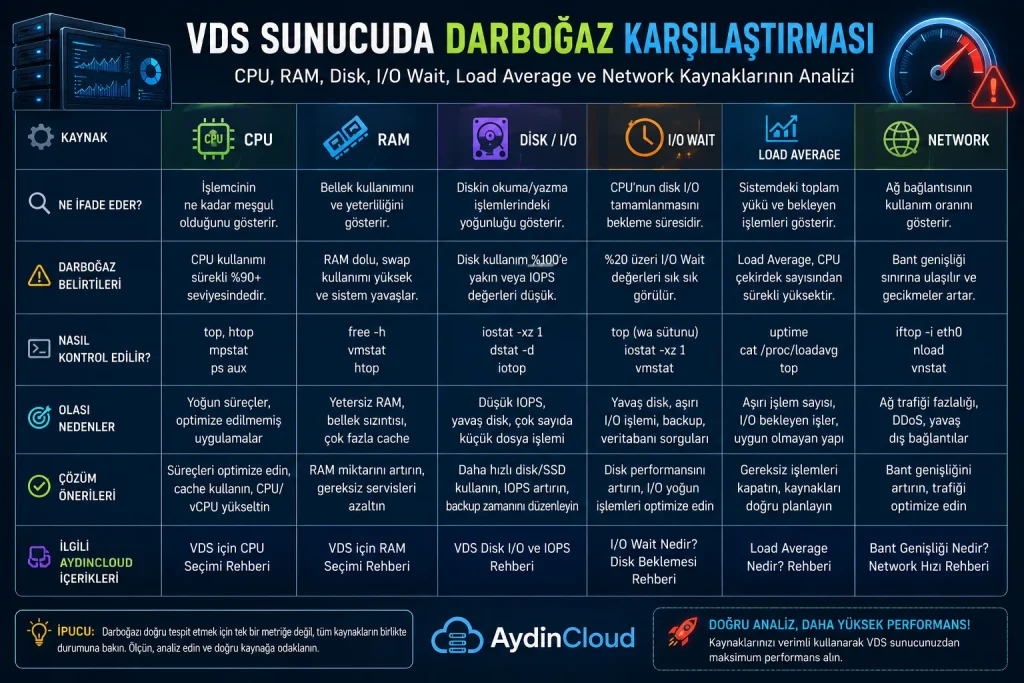
🛠️ VDS Sunucuda Darboğaz Adım Adım Nasıl Tespit Edilir?
Pratik bir teşhis sırası oluşturmak gerekirse şu şekilde ilerleyebilirsiniz:
1️⃣ Önce genel durumu kontrol edin
uptimeLoad Average değerlerini kontrol edin.
2️⃣ CPU kullanımını inceleyin
topHangi süreçlerin CPU tükettiğine bakın.
3️⃣ RAM’i kontrol edin
free -hSwap kullanımını ve bellek baskısını inceleyin.
4️⃣ Disk I/O’yu kontrol edin
iostat -xz 1Disk kullanımını ve I/O davranışını inceleyin.
5️⃣ I/O Wait değerini değerlendirin
CPU satırındaki ilgili değerleri ve disk kullanımını birlikte değerlendirin.
6️⃣ Ağ kullanımını kontrol edin
Özellikle yüksek trafikli servislerde network kullanımını inceleyin.
7️⃣ Çalışan uygulamaları kontrol edin
PHP-FPM, MySQL, Docker, Java, Node.js veya diğer yoğun çalışan süreçleri belirleyin.
8️⃣ Zamanlanmış görevleri inceleyin
Backup ve cron görevlerinin problem anında çalışıp çalışmadığına bakın.
9️⃣ Sorunun sürekli mi geçici mi olduğunu belirleyin
Bir kez yaşanan kısa süreli yük ile her gün tekrarlanan darboğaz aynı şekilde değerlendirilmemelidir.
🔟 Son olarak kaynağı hedefleyin
Sorun CPU’daysa CPU optimizasyonu, RAM’deyse bellek optimizasyonu, diskteyse depolama optimizasyonu uygulanmalıdır.
🚀 VDS Sunucuda Darboğaz Performansı Nasıl İyileştirilir?
Darboğaz tespit edildikten sonra yapılacak işlem doğrudan probleme göre belirlenmelidir.
CPU darboğazında
- Gereksiz süreçleri azaltın.
- Uygulama optimizasyonu yapın.
- PHP-FPM ayarlarını kontrol edin.
- Gerekiyorsa daha güçlü CPU/vCPU seçin.
RAM darboğazında
- Gereksiz servisleri kapatın.
- Uygulama bellek kullanımını inceleyin.
- Swap kullanımını kontrol edin.
- Gerekiyorsa RAM miktarını artırın.
Disk darboğazında
- Gereksiz I/O işlemlerini azaltın.
- Backup zamanlamasını düzenleyin.
- Disk performansını kontrol edin.
- Daha yüksek IOPS sağlayan depolama tercih edin.
I/O Wait yüksekse
- Disk kullanımını inceleyin.
- Hangi süreçlerin I/O oluşturduğunu bulun.
- Backup ve log işlemlerini kontrol edin.
- Veritabanı işlemlerini inceleyin.
Network darboğazında
- Trafik kullanımını analiz edin.
- Gereksiz veri aktarımını azaltın.
- CDN değerlendirin.
- Daha yüksek network kapasitesine geçiş yapın.
🚀 AydınCloud İpucu: Donanım yükseltmek her zaman ilk çözüm değildir. Bazen tek bir kötü yapılandırılmış cron görevi, veritabanı sorgusu veya gereksiz I/O işlemi VDS performansını ciddi şekilde etkileyebilir.
🔗 VDS Performansını Artırmak İçin Diğer Rehberler
VDS performansını bütünsel olarak iyileştirmek istiyorsanız aşağıdaki içerikleri birlikte değerlendirebilirsiniz:
VDS Sunucuda Performansın En Etkili 10 Yolu
https://aydincloud.com/vds-sunucuda-performansin-en-etkili-10-yolu/
VDS Disk I/O Nedir? Sunucuda IOPS ve Disk Performansı Rehberi
https://aydincloud.com/vds-disk-i-o-nedir-sunucuda-iops-ve-disk-performansi-rehberi/
I/O Wait Nedir? VDS Sunucuda Disk Beklemesi Hızı Nasıl Etkiler?
https://aydincloud.com/i-o-wait-nedir-vds-sunucuda-disk-beklemesi-hizi-nasil-etkiler/
VDS Monitoring Nedir? Neden Önemlidir?
https://aydincloud.com/vds-sunucuda-monitoring-nedir-neden-kullanilmalidir/
VDS Sunucuda SSH Güvenliği Nasıl Sağlanır?
https://aydincloud.com/vds-sunucuda-ssh-guvenligi-nasil-saglanir-10-etkili-yontem/
❓ Sık Sorulan Sorular
VDS sunucuda darboğaz olduğunu nasıl anlarım?
CPU, RAM, Disk I/O, I/O Wait ve Load Average değerlerini birlikte inceleyerek başlayabilirsiniz. Tek bir metrik üzerinden karar vermek yanıltıcı olabilir.
Yüksek Load Average VDS sunucunun yavaş olduğu anlamına gelir mi?
Her zaman değil. Load Average çalıştırılabilir görevlerin yanında I/O bekleyen görevleri de kapsayabilir. Bu nedenle CPU ve disk metrikleriyle birlikte değerlendirilmelidir. man7.org
CPU yüzde 100 olduğunda VDS darboğaz oluşur mu?
Uzun süreli yüzde 100 CPU kullanımı performans sorunu oluşturabilir. Ancak kısa süreli CPU sıçramaları tek başına VDS’nin yetersiz olduğunu göstermez.
I/O Wait yüksekse disk kesinlikle yavaş mıdır?
Hayır. I/O Wait değerinin yükselmesi I/O bekleyen görevlerin bulunduğunu gösterebilir ancak tek başına disk arızası veya düşük disk performansı kanıtı değildir.
VDS sunucuda darboğaz hangi Linux komutlarıyla tespit edebilirim?
Başlangıç için top, htop, free -h, uptime, iostat, df -h ve gerektiğinde docker stats gibi araçlardan yararlanabilirsiniz.
VDS sunucuda darboğaz sorununda RAM mi CPU mu artırılmalı?
Önce darboğazın hangi kaynakta olduğunu tespit etmek gerekir. Sorun CPU’da değilse CPU yükseltmek gereksiz maliyet oluşturabilir.
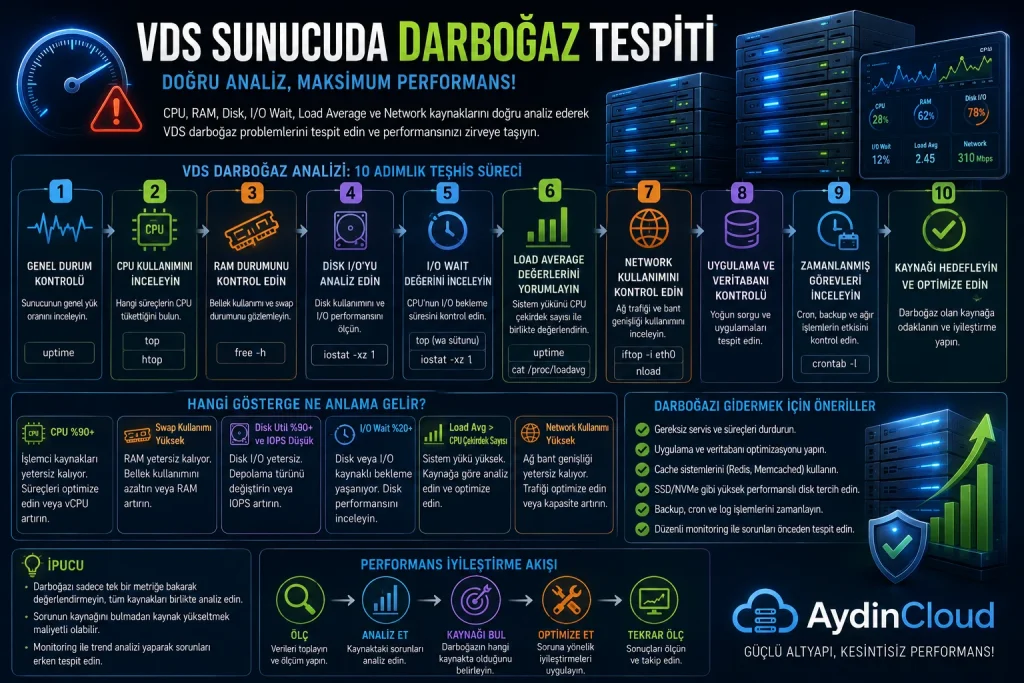
🎯 Sonuç
VDS sunucuda darboğaz tespit etmek, yalnızca CPU kullanımına bakarak yapılabilecek kadar basit bir işlem değildir.
CPU, RAM, disk I/O, I/O Wait, Load Average, network kullanımı ve çalışan uygulamalar birlikte değerlendirilmelidir.
Örneğin yüksek Load Average gördüğünüzde doğrudan CPU yükseltmek yerine önce sistemde I/O bekleyen işlemler olup olmadığını kontrol etmek daha doğru olabilir. Benzer şekilde RAM kullanımı yüksek görünüyorsa swap ve uygulamaların gerçek bellek ihtiyacı da incelenmelidir.
En sağlıklı yaklaşım:
📊 Ölç → 🔍 Analiz Et → 🎯 Kaynağı Bul → 🛠️ Optimize Et → 📈 Tekrar Ölç
şeklinde ilerlemektir.
Bu yaklaşım sayesinde VDS performans sorunlarını rastgele kaynak yükseltmek yerine gerçek darboğaza yönelik çözebilirsiniz.