pidstat Nedir? CPU, RAM ve Disk Kullanan Process Nasıl Bulunur?
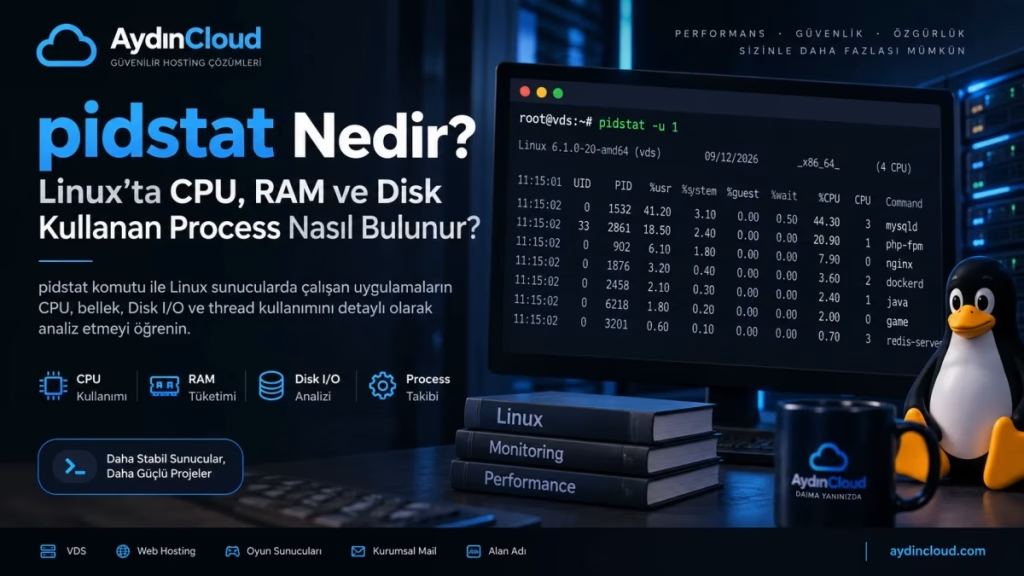
Linux sunucularda performans sorunlarını analiz ederken yalnızca sistemin genel durumuna bakmak çoğu zaman yeterli değildir. CPU kullanımının arttığını veya Disk I/O değerlerinin yükseldiğini görmek faydalıdır ancak bu yükü hangi uygulamanın oluşturduğunu bilmeden doğru teşhis yapmak oldukça zordur. İşte tam bu noktada pidstat nedir sorusu önem kazanır.
pidstat, Linux sistemlerde çalışan process’lerin CPU, bellek (RAM), Disk I/O, thread ve scheduler istatistiklerini ayrıntılı olarak gösteren bir komut satırı aracıdır. Sysstat paketinin bir parçası olan bu araç, belirli bir process’i veya sistemde çalışan tüm process’leri izleyerek hangi uygulamanın kaynak tükettiğini analiz etmenizi sağlar.
Özellikle üretim ortamındaki VDS sunucularında bir performans sorunu yaşandığında yalnızca sistem genelindeki metriklere bakmak yerine, kaynak tüketen uygulamayı belirlemek gerekir. pidstat bu noktada oldukça değerli bilgiler sunar.
Linux performans serimizde daha önce;
- iostat Nedir? Linux Disk I/O Performansı Nasıl Ölçülür?
- iotop Nedir? Linux’ta Hangi İşlem Disk I/O Kullanıyor?
- vmstat Nedir? Linux’ta CPU, RAM ve Disk Performansı Nasıl İzlenir?
rehberlerini hazırlamıştık.
Bu rehberde ise pidstat nedir, pidstat ne işe yarar, Linux’ta pidstat nasıl kullanılır, CPU, RAM ve Disk I/O kullanan process’ler nasıl analiz edilir gibi en çok merak edilen konuları ayrıntılı şekilde ele alacağız.
💡 İpucu: Performans sorunlarında önce sistemin genel durumunu vmstat ile kontrol edin. Ardından hangi process’in kaynak tükettiğini belirlemek için pidstat kullanın. Bu yaklaşım, doğrudan tek bir uygulamaya odaklanmaktan daha sağlıklı sonuç verir.
🔍 pidstat Nedir?
pidstat (Process ID Statistics), Linux çekirdeği tarafından yönetilen process’lerin kaynak kullanımını izlemek için geliştirilmiş bir analiz aracıdır. Varsayılan olarak CPU kullanımını raporlar; ayrıca bellek, Disk I/O, thread, context switch ve scheduler bilgilerini de gösterebilir.
Diğer performans araçlarından farklı olarak pidstat, sistem geneline değil process bazlı analiz yapar.
Örneğin aşağıdaki soruların cevaplarını bulabilirsiniz:
- Hangi uygulama en fazla CPU kullanıyor?
- En fazla RAM tüketen process hangisi?
- Diske en çok okuma ve yazma yapan uygulama hangisi?
- Belirli bir PID’in performansı nasıl değişiyor?
- Bir servisin thread’leri kaynakları nasıl kullanıyor?
Bu sayede özellikle yüksek trafikli web sunucularında, veritabanı servislerinde veya oyun sunucularında performans darboğazlarını çok daha hızlı tespit edebilirsiniz.
⚙️ pidstat Ne İşe Yarar?
pidstat nedir sorusunun ardından en çok merak edilen konu hangi durumlarda kullanılacağıdır.
pidstat aşağıdaki senaryolarda oldukça faydalıdır:
- CPU kullanan process’leri belirlemek
- Bellek kullanımını analiz etmek
- Disk I/O oluşturan uygulamaları görmek
- Thread bazlı kaynak tüketimini incelemek
- Context switch istatistiklerini görüntülemek
- Belirli bir servis veya PID’i izlemek
- Performans sorunlarının kaynağını tespit etmek
Örneğin CPU kullanımının yüksek olduğunu vmstat ile gördüğünüzde, hangi uygulamanın buna neden olduğunu pidstatile belirleyebilirsiniz.
Benzer şekilde Disk I/O yoğunluğu tespit ettiğinizde iotop ve pidstat birlikte kullanılarak hem process’in disk erişimi hem de CPU/bellek davranışı analiz edilebilir.
🔄 pidstat ile vmstat, iostat ve iotop Arasındaki Fark Nedir?
Linux performans analizinde kullandığımız araçlar birbirini tamamlar.
| Araç | Temel Görevi |
|---|---|
| vmstat | CPU, RAM, Swap ve sistemin genel durumunu gösterir. |
| iostat | Disk ve depolama aygıtı performansını analiz eder. |
| iotop | Anlık olarak Disk I/O oluşturan process’leri gösterir. |
| pidstat | Process bazında CPU, RAM, Disk I/O ve thread kullanımını analiz eder. |
Kısaca özetlemek gerekirse:
vmstat
➡️ Sistemin genel durumu nasıl?
iostat
➡️ Disk nasıl çalışıyor?
iotop
➡️ Diski şu anda hangi process kullanıyor?
pidstat
➡️ Bir process CPU, RAM ve Disk I/O kaynaklarını ne kadar tüketiyor?
Bu dört araç birlikte kullanıldığında Linux performans sorunlarını teşhis etmek çok daha kolay hâle gelir.
🎯 pidstat Hangi Durumlarda Kullanılır?
Aşağıdaki durumlarda pidstat en faydalı araçlardan biridir.
🖥️ CPU Darboğazını Analiz Etmek
Hangi uygulamanın işlemciyi yoğun kullandığını görmek için.
🧠 RAM Kullanımını İncelemek
Bellek tüketimi yüksek olan process’leri belirlemek için.
💾 Disk I/O Analizi Yapmak
Belirli bir uygulamanın diske ne kadar okuma ve yazma yaptığını görmek için (pidstat -d). Bu seçenek, süreç bazında okuma/yazma hızları ve I/O gecikmesi gibi metrikleri raporlar.
🧵 Thread Analizi
Çok iş parçacıklı uygulamalarda thread bazında performansı incelemek için (-t seçeneği).
📊 Sürekli Process Takibi
Belirli aralıklarla örnek alarak bir uygulamanın zaman içindeki davranışını analiz etmek için.
💡 İpucu: pidstat özellikle MySQL, PHP-FPM, Java, Docker, Nginx ve oyun sunucuları gibi uzun süre çalışan servislerde performans analizi için oldukça kullanışlıdır.
💻 Linux’ta pidstat Nasıl Kurulur?
pidstat nedir sorusunun cevabını öğrendikten sonra aracı sisteminizde kullanmaya başlayabilirsiniz.
pidstat, sysstat paketinin bir parçasıdır. Birçok Linux dağıtımında varsayılan olarak yüklü değildir. Eğer komut sisteminizde bulunmuyorsa sysstat paketini yüklemeniz gerekir.
İlk olarak pidstat’ın sisteminizde yüklü olup olmadığını kontrol edin.
pidstatKomut bulunamazsa aşağıdaki yöntemlerle kurulumu gerçekleştirebilirsiniz.
🐧 Ubuntu ve Debian
sudo apt update
sudo apt install sysstat
🎩 AlmaLinux, Rocky Linux ve RHEL
sudo dnf install sysstat📦 CentOS 7
sudo yum install sysstatKurulum tamamlandıktan sonra aşağıdaki komut ile doğrulama yapabilirsiniz.
pidstat -VKomut sürüm bilgisini gösteriyorsa kurulum başarılı şekilde tamamlanmıştır.
💡 İpucu: Üretim sunucularında pidstat çalıştırmak sisteme anlamlı bir yük bindirmez. Bu nedenle performans analizi amacıyla güvenle kullanılabilir.
⚙️ pidstat Nasıl Kullanılır?
pidstat nedir kadar önemli olan bir diğer konu da komutun doğru kullanımıdır.
En temel kullanım aşağıdaki gibidir.
pidstatBu komut işlemcide çalışan process’lerin CPU kullanımını gösterir.
Belirli aralıklarla canlı takip yapmak için ise;
pidstat 1komutu kullanılabilir.
Bu kullanım çıktıyı her 1 saniyede bir yeniler.
Belirli sayıda örnek almak için ise;
pidstat 2 10komutu tercih edilir.
Bu örnekte;
- Her 2 saniyede bir ölçüm yapılır.
- Toplam 10 örnek gösterilir.
- Ardından komut otomatik olarak sonlanır.
Bu yöntem özellikle performans raporları oluştururken oldukça kullanışlıdır.
📊 pidstat Çıktısı Nasıl Görünür?
Örnek bir çıktı aşağıdaki gibidir.
Linux 6.x

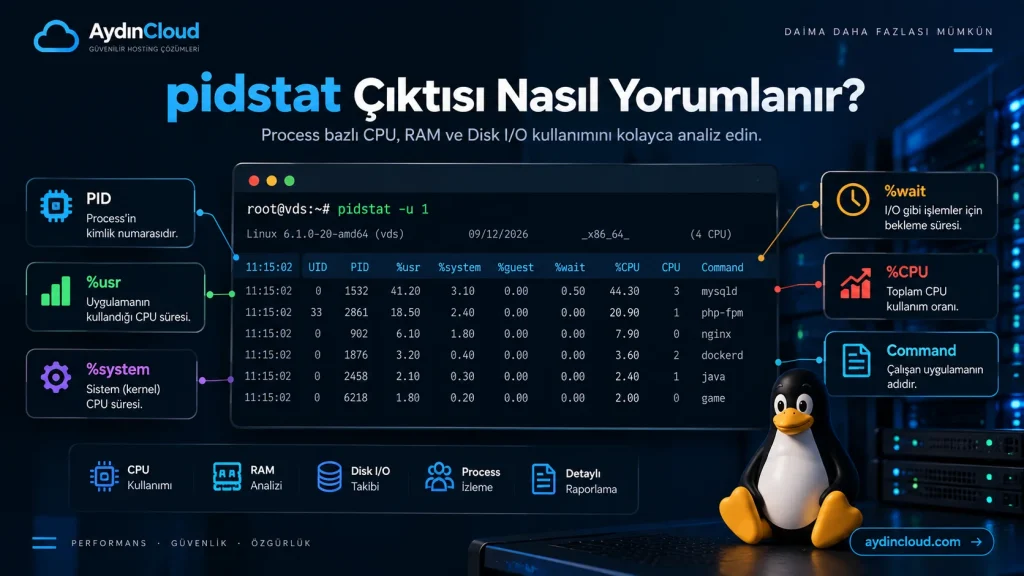
11:15:01 UID PID %usr %system %guest %wait %CPU CPU Command

11:15:02 0 1532 41.20 3.10 0.00 0.50 44.30 3 mysqld
11:15:02 33 2861 18.50 2.40 0.00 0.00 20.90 1 php-fpm
11:15:02 0 902 6.10 1.80 0.00 0.00 7.90 0 nginx
İlk bakışta karmaşık görünse de sütunların anlamını öğrendikten sonra yorumlamak oldukça kolaydır.
Şimdi bunları tek tek inceleyelim.
🔍 PID ve Command Alanı
Her satır çalışan bir process’i temsil eder.
Burada özellikle iki sütun önemlidir.
- PID
- Command
PID, işletim sistemi tarafından process’e verilen benzersiz kimlik numarasıdır.
Command ise çalışan uygulamanın adını gösterir.
Örneğin;
PID: 1532
Command: mysqld
çıktısı MySQL servisinin kaynak kullanımını göstermektedir.
Bu bilgi sayesinde yüksek CPU veya Disk I/O kullanan uygulamaları kolayca belirleyebilirsiniz.
⚙️ CPU Kullanım Alanları
Varsayılan pidstat çıktısı CPU kullanımına odaklanır.
Burada aşağıdaki sütunlar bulunur.
- %usr
- %system
- %wait
- %CPU
👤 %usr
Kullanıcı uygulamalarının kullandığı işlemci süresini gösterir.
Örneğin;
- PHP
- Java
- Python
- Node.js
- MySQL
gibi uygulamaların CPU kullanımı burada görüntülenir.
⚙️ %system
Linux çekirdeğinin kullandığı işlemci süresidir.
Disk erişimleri, ağ işlemleri ve sistem çağrıları bu değeri artırabilir.
⏳ %wait
Process’in Disk I/O gibi nedenlerle beklediği süreyi gösterir.
Bu değerin yüksek olması durumunda aşağıdaki rehberlerimiz de faydalı olacaktır.
- I/O Wait Nedir? VDS Sunucuda Disk Beklemesi Hızı Nasıl Etkiler?
- iostat Nedir? Linux Disk I/O Performansı Nasıl Ölçülür?
🖥️ %CPU
İlgili process’in toplam CPU kullanım oranını gösterir.
En yüksek %CPU değerine sahip process, her zaman performans sorununun nedeni olmayabilir.
CPU kullanımını değerlendirirken;
- işlem kuyruğu,
- RAM kullanımı,
- Disk I/O,
- Swap,
- uygulamanın normal iş yükü
birlikte analiz edilmelidir.
💡 İpucu: Sürekli yüksek CPU kullanan bir process gördüğünüzde doğrudan sunucu yükseltmek yerine uygulamanın normal davranışını ve optimizasyon ihtiyacını değerlendirmek daha doğru olacaktır.
🎯 En Çok Kullanılan pidstat Parametreleri
pidstat’ın en güçlü yönlerinden biri, farklı sistem kaynaklarını ayrı ayrı analiz edebilmesidir.
🖥️ CPU Kullanımını Görüntüleme
pidstat -uCPU kullanımını ayrıntılı olarak gösterir.
🧠 Bellek Kullanımını Görüntüleme
pidstat -rProcess bazında RAM kullanımını gösterir.
Bellek baskısı yaşandığını düşünüyorsanız bu komut oldukça faydalıdır.
💾 Disk I/O Analizi
pidstat -dProcess bazında Disk I/O istatistiklerini gösterir.
Yoğun Disk I/O tespit ettiğinizde iotop Nedir? Linux’ta Hangi İşlem Disk I/O Kullanıyor? rehberimizle birlikte kullanmanız daha kapsamlı analiz yapmanızı sağlar.
🧵 Thread Bazında İzleme
pidstat -tThread bazında CPU kullanımını görüntüler.
Çok iş parçacıklı uygulamalarda oldukça faydalıdır.
🎯 Belirli Bir PID’i İzlemek
pidstat -p 1532 1Yalnızca belirtilen PID’i izler.
Bu yöntem özellikle tek bir uygulama üzerinde çalışırken oldukça kullanışlıdır.
🔎 Belirli Bir Process Adını İzlemek
pidstat -G nginxBelirli bir uygulamaya ait process’leri filtreleyerek gösterir.
MySQL, PHP-FPM, Docker veya Nginx gibi servisleri ayrı ayrı incelemek istediğinizde oldukça pratik bir yöntemdir.
💡 İpucu: Günlük kullanımda en sık tercih edilen seçenekler
-u,-r,-d,-tve-pparametreleridir. Bu seçenekler çoğu performans problemini analiz etmek için yeterlidir.
🔎 Gerçek Kullanım Senaryoları ile pidstat Analizi
pidstat nedir sorusunun teorik cevabını öğrendikten sonra, gerçek sistemlerde karşılaşabileceğiniz senaryolar üzerinden ilerleyelim. Böylece yalnızca komutları öğrenmekle kalmayacak, elde ettiğiniz verileri nasıl yorumlayacağınızı da anlayabileceksiniz.
🗄️ Senaryo 1: MySQL İşlemciyi Yoğun Şekilde Kullanıyor
Bir e-ticaret siteniz olduğunu düşünelim.
Kullanıcılar sayfaların geç açıldığını bildiriyor ancak ilk bakışta sunucu tamamen kilitlenmiş görünmüyor.
Aşağıdaki komutu çalıştırıyorsunuz.
pidstat -u 1Örnek çıktı:
UID     PID    %usr %system %CPU Command
mysql   2458   86.40   5.20 91.60 mysqld
Bu çıktı, işlemci kullanımının büyük bölümünün mysqld süreci tarafından gerçekleştirildiğini göstermektedir.
Ancak bu durum doğrudan MySQL’in sorunlu olduğu anlamına gelmez.
Olası nedenler şunlardır.
- İndeks kullanılmayan sorgular
- Uzun süren SELECT işlemleri
- Büyük JOIN sorguları
- Yoğun veri yazma işlemleri
- Optimize edilmemiş veritabanı yapısı
Bu nedenle yalnızca CPU kullanımına bakarak karar vermek yerine sorgu performansı da analiz edilmelidir.
💡 İpucu: MySQL sürekli listenin en üstünde görünüyorsa ilk yapılması gereken işlem sunucuyu büyütmek değil, sorgu optimizasyonu yapmaktır.
🌐 Senaryo 2: PHP-FPM Beklenenden Fazla CPU Kullanıyor
WordPress tabanlı bir web sitesinde CPU kullanımının sürekli arttığını düşünelim.
pidstat -u 1Çıktı:
UID       PID   %usr %system %CPU Command
www-data  4312  62.80   4.10 66.90 php-fpm
Bu durumda aşağıdaki ihtimaller değerlendirilmelidir.
- Ağır çalışan WordPress eklentileri
- Optimize edilmemiş tema kodları
- Sürekli çalışan Cron görevleri
- Kötü yazılmış PHP kodları
- Önbellekleme eksikliği
Bu tür durumlarda yalnızca CPU değil RAM ve Disk I/O kullanımı da birlikte incelenmelidir.
Performans optimizasyonu için VDS Sunucuda Performansın En Etkili 10 Yolu rehberimizden de faydalanabilirsiniz.
🐳 Senaryo 3: Docker Container Kaynak Tüketiyor
Docker kullanan sunucularda aşağıdaki gibi bir çıktı görülebilir.
UID    PID   %usr %system %CPU Command
root  1876   38.60   8.20 46.80 dockerd
İlk bakışta Docker’ın yüksek CPU kullandığı düşünülebilir.
Ancak çoğu zaman asıl yük;
- çalışan container,
- veritabanı servisi,
- log işlemleri,
- image oluşturma,
- volume senkronizasyonu
gibi işlemlerden kaynaklanır.
Docker sürecini durdurmadan önce hangi container’ın yük oluşturduğu ayrıca incelenmelidir.
⚠️ Dikkat:
dockerdsüreci yüksek CPU kullanıyor diye tüm sorunun Docker’dan kaynaklandığını düşünmeyin. Çoğu zaman yükü oluşturan container içerisindeki uygulamadır.
🎮 Senaryo 4: Metin2 Sunucusunda Game Core CPU Kullanıyor
Metin2 sunucularında özellikle oyuncu sayısının arttığı saatlerde aşağıdaki gibi bir çıktı görülebilir.
UID    PID   %usr %system %CPU Command
root  6218   79.20   6.10 85.30 game
Bu durum;
- yoğun PvP savaşları,
- fazla sayıda NPC,
- optimize edilmemiş quest’ler,
- sürekli çalışan event sistemleri,
- hatalı source kodları
gibi nedenlerden kaynaklanabilir.
Game Core yüksek CPU kullanıyorsa doğrudan işlemciyi yükseltmek yerine uygulama tarafındaki darboğazları araştırmak daha doğru olacaktır.
⛏️ Senaryo 5: Minecraft Sunucusunda Paper Yoğun CPU Kullanıyor
Minecraft Paper veya Purpur sunucularında aşağıdaki gibi bir çıktı görebilirsiniz.
UID    PID   %usr %system %CPU Command
minecraft 3821  94.60 2.30 96.90 java
Bu durumun olası nedenleri şunlardır.
- Çok yüksek View Distance
- Yoğun Chunk yüklenmesi
- Fazla Entity
- Verimsiz plugin’ler
- Otomatik dünya oluşturma işlemleri
Özellikle yüksek oyuncu sayısına sahip sunucularda bu durum normal olabilir. Ancak CPU kullanımının sürekli yüksek seyretmesi optimizasyon ihtiyacına işaret edebilir.
🧠 Senaryo 6: Bellek Kullanımını Analiz Etmek
CPU kullanımı normal görünmesine rağmen RAM hızla doluyorsa aşağıdaki komut kullanılabilir.
pidstat -r 1Örnek çıktı:
UID    PID   VSZ      RSS    %MEM Command
mysql 2458  6144M   3100M   38.4 mysqld
Burada özellikle dikkat edilmesi gereken alanlar şunlardır.
- RSS
- %MEM
RSS değeri, process’in fiziksel RAM üzerinde kullandığı gerçek bellek miktarını gösterir.
Bellek baskısı yaşandığını düşünüyorsanız Linux Swap Nedir? VDS Sunucuda RAM Yetmediğinde Ne Olur?rehberimiz de size yol gösterecektir.
💡 İpucu: Yüksek RAM kullanımı tek başına sorun değildir. Uygulamanın normal çalışma davranışı ve sunucunun toplam bellek kapasitesi birlikte değerlendirilmelidir.
💾 Senaryo 7: Process Bazında Disk I/O Analizi
Bazı durumlarda CPU kullanımı düşük olmasına rağmen uygulamalar yavaş çalışabilir.
Bu durumda aşağıdaki komut kullanılabilir.
pidstat -d 1Eğer belirli bir process’in sürekli yüksek okuma veya yazma yaptığı görülüyorsa, Disk I/O darboğazı ihtimali değerlendirilmelidir.
Bu aşamada aşağıdaki rehberler birlikte kullanılmalıdır.
- iostat Nedir? Linux Disk I/O Performansı Nasıl Ölçülür?
- iotop Nedir? Linux’ta Hangi İşlem Disk I/O Kullanıyor?
- VDS Sunucuda Darboğaz Tespit Etmek: CPU, RAM ve Disk Analizi
Bu üç araç birlikte kullanıldığında Disk I/O kaynaklı performans sorunlarının kaynağı çok daha hızlı tespit edilebilir.
💡 İpucu: pidstat nedir sorusunun en önemli cevaplarından biri, yalnızca sistemin genel durumunu değil, belirli bir uygulamanın CPU, RAM ve Disk I/O davranışını ayrıntılı olarak gösterebilmesidir. Bu nedenle deneyimli Linux sistem yöneticileri, performans analizi yaparken vmstat, iostat, iotop ve pidstat araçlarını birlikte kullanmayı tercih eder.
❓ Sık Sorulan Sorular (SSS)
pidstat nedir?
pidstat (Process ID Statistics), Linux sistemlerde çalışan process’lerin CPU, RAM, Disk I/O, thread ve scheduler kullanımını ayrıntılı olarak analiz etmeye yarayan bir komut satırı aracıdır. Özellikle performans sorunlarının hangi uygulamadan kaynaklandığını belirlemek için kullanılır.
pidstat ne işe yarar?
pidstat sayesinde çalışan uygulamaların;
- CPU kullanımı,
- Bellek tüketimi,
- Disk I/O işlemleri,
- Thread davranışları,
- Context Switch istatistikleri
ayrıntılı olarak görüntülenebilir.
Bu sayede sistem kaynaklarını yoğun kullanan process’ler kolayca tespit edilebilir.
pidstat hangi paketin içerisinde bulunur?
pidstat, sysstat paketinin bir parçasıdır.
Ubuntu, Debian, AlmaLinux, Rocky Linux, RHEL ve CentOS gibi birçok Linux dağıtımında sysstat paketi kurulduktan sonra kullanılabilir.
pidstat ile top arasındaki fark nedir?
Her iki araç da process’leri görüntüler ancak çalışma amaçları farklıdır.
top
- Anlık sistem görünümü sunar.
- Sürekli güncellenen canlı ekran sağlar.
pidstat
- Process bazında ayrıntılı performans istatistikleri üretir.
- CPU, RAM, Disk I/O ve thread bilgilerini ayrı ayrı raporlayabilir.
- Script ve raporlama işlemleri için daha uygundur.
pidstat ile vmstat arasındaki fark nedir?
vmstat, sistemin genel durumunu gösterir.
pidstat ise belirli process’lerin kaynak kullanımını ayrıntılı olarak analiz eder.
Örneğin;
- vmstat → Sistem genelinde CPU yüksek mi?
- pidstat → CPU’yu hangi process kullanıyor?
Bu nedenle iki araç birbirini tamamlar.
pidstat ile iotop arasındaki fark nedir?
Her iki araç da process bazında analiz yapabilir.
Ancak;
iotop
yalnızca Disk I/O oluşturan process’leri gerçek zamanlı olarak gösterir.
pidstat
CPU, RAM, Disk I/O, thread ve scheduler bilgilerini birlikte sunar.
pidstat üretim sunucularında kullanılabilir mi?
Evet.
pidstat mevcut sistem istatistiklerini okuyarak çalışır ve genellikle çok düşük sistem yükü oluşturur. Bu nedenle üretim ortamlarında performans analizi amacıyla güvenle kullanılabilir.
pidstat hangi servislerde kullanılabilir?
Aşağıdaki servislerin performansını analiz etmek için sıkça kullanılır.
- MySQL
- MariaDB
- PostgreSQL
- PHP-FPM
- Nginx
- Apache
- Docker
- Redis
- Java uygulamaları
- Node.js
- Minecraft sunucuları
- Metin2 sunucuları
🎯 Sonuç
pidstat, Linux sistem yöneticileri ve VDS kullanıcıları için process bazlı performans analizinde en faydalı araçlardan biridir. Bir sunucuda CPU, RAM veya Disk I/O kullanımının arttığını görmek çoğu zaman yeterli değildir. Asıl önemli olan, bu yükü hangi uygulamanın oluşturduğunu doğru şekilde belirleyebilmektir.
Bu rehberde pidstat nedir, pidstat ne işe yarar, Linux’ta pidstat nasıl kullanılır, en önemli komut seçenekleri, örnek çıktılar ve gerçek kullanım senaryolarını ayrıntılı olarak ele aldık.
Ancak unutulmaması gereken önemli bir nokta vardır. pidstat, tek başına kesin teşhis aracı değildir. Sağlıklı bir performans analizi için elde edilen veriler; vmstat Nedir? Linux’ta CPU, RAM ve Disk Performansı Nasıl İzlenir?, iostat Nedir? Linux Disk I/O Performansı Nasıl Ölçülür?, iotop Nedir? Linux’ta Hangi İşlem Disk I/O Kullanıyor?ve VDS Sunucuda Darboğaz Tespit Etmek: CPU, RAM ve Disk Analizi gibi diğer performans araçlarıyla birlikte değerlendirilmelidir.
Modern Linux sunucularında performans sorunları çoğu zaman yalnızca işlemciden kaynaklanmaz. Bellek yönetimi, Disk I/O, uygulama davranışları ve sistem yapılandırması birlikte değerlendirilmelidir. pidstat, bu analiz sürecinde hangi uygulamanın kaynak tükettiğini ayrıntılı şekilde göstererek doğru teşhis koymayı kolaylaştırır.
Yüksek performanslı NVMe depolama, güçlü işlemci altyapısı ve kararlı sanallaştırma teknolojileriyle çalışan bir Linux sunucusu arıyorsanız VDS Sunucu Kiralama hizmetlerimizi inceleyebilir, projeleriniz için yüksek performanslı ve güvenilir bir altyapı oluşturabilirsiniz.
💡 İpucu: Linux performans analizini tek bir araçla sınırlamayın. vmstat sistemin genel durumunu, iostat depolama performansını, iotop anlık Disk I/O oluşturan süreçleri, pidstat ise uygulamaların CPU, RAM ve Disk I/O kullanımını ayrıntılı olarak gösterir. Bu araçları birlikte kullanmak, performans sorunlarının kaynağını çok daha hızlı ve doğru şekilde tespit etmenizi sağlar.