sar Nedir? Linux Performans Geçmişi Nasıl Analiz Edilir?
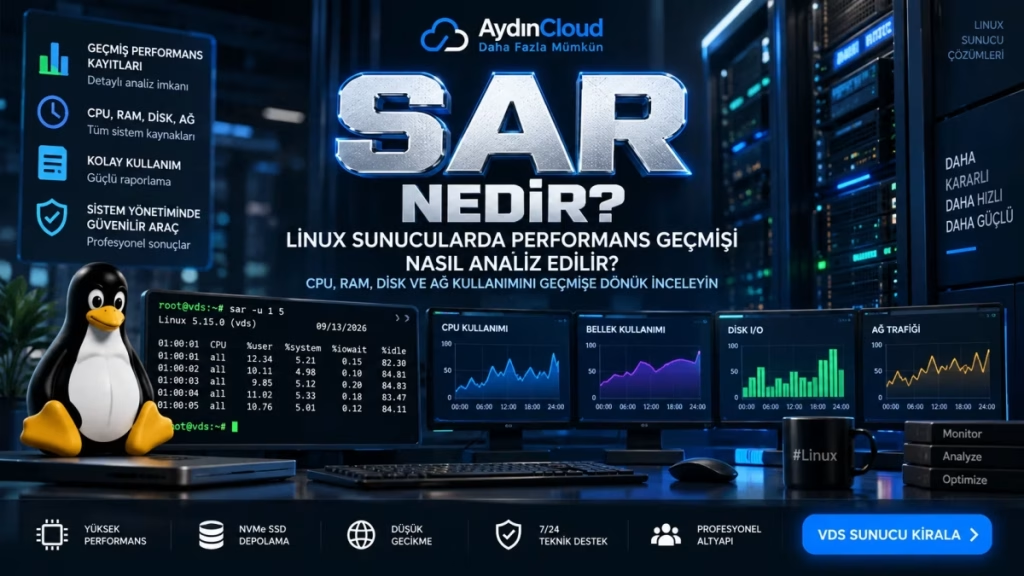
Linux sunucularında performans sorunlarını analiz ederken yalnızca sistemin o anki durumuna bakmak her zaman yeterli değildir. Özellikle belirli saatlerde yaşanan CPU artışları, beklenmeyen bellek tüketimi veya disk yoğunluğu gibi sorunların nedenini anlayabilmek için geçmiş performans verilerine ihtiyaç duyulur. İşte tam bu noktada sar nedir sorusu önem kazanır.
sar (System Activity Reporter), Linux sistemlerde CPU, bellek, disk, ağ, swap ve diğer sistem kaynaklarına ait istatistikleri toplayan ve raporlayan güçlü bir komut satırı aracıdır. sysstat paketinin bir parçası olan sar, yalnızca anlık verileri göstermekle kalmaz; düzenli olarak toplanan performans kayıtları sayesinde geçmişte yaşanan olayları da analiz etmenize yardımcı olur.
Örneğin bir VDS sunucusunda gece saatlerinde CPU kullanımının neden yükseldiğini ya da belirli zamanlarda disk giriş/çıkış işlemlerinin neden arttığını araştırırken sar büyük kolaylık sağlar. Anlık çalışan araçların aksine, geçmişte kaydedilmiş performans verilerini inceleyebilmeniz sar’ın en büyük avantajlarından biridir.
Peki gerçekten sar nedir, nasıl çalışır ve hangi performans problemlerini tespit etmek için kullanılır? vmstat, pidstat, iostatve iotop gibi araçlardan farkı nedir?
Bu rehberde sar nedir sorusunu ayrıntılı olarak ele alacak; kurulumunu, temel kullanımını, en önemli parametrelerini ve Linux sunucularda performans sorunlarını analiz ederken nasıl faydalanabileceğinizi adım adım inceleyeceğiz.
💡 İpucu: Anlık çalışan araçlar mevcut durumu gösterirken, sar geçmişte toplanan performans verilerini analiz etmenizi sağlar. Bu özelliği sayesinde aralıklı olarak ortaya çıkan performans sorunlarının tespitinde oldukça değerlidir.
🧩 sar Nedir?
sar, “System Activity Reporter” ifadesinin kısaltmasıdır ve Linux sistemlerde performans verilerini toplamak, saklamak ve raporlamak için kullanılan güçlü bir analiz aracıdır.
sysstat paketinin bir bileşeni olan sar; belirli aralıklarla sistem istatistiklerini kaydeder ve bu kayıtları daha sonra incelemenize olanak tanır. Desteklediği başlıca metrikler şunlardır:
- CPU kullanımı
- Bellek (RAM) tüketimi
- Swap kullanımı
- Disk G/Ç (I/O)
- Ağ trafiği
- Yük ortalaması (Load Average)
- İşlem oluşturma istatistikleri
- Sayfalama (Paging) verileri
Bu sayede yalnızca sistemin mevcut durumunu değil, belirli saatler veya günler boyunca nasıl davrandığını da görebilirsiniz.
⚙️ sar Nasıl Çalışır?
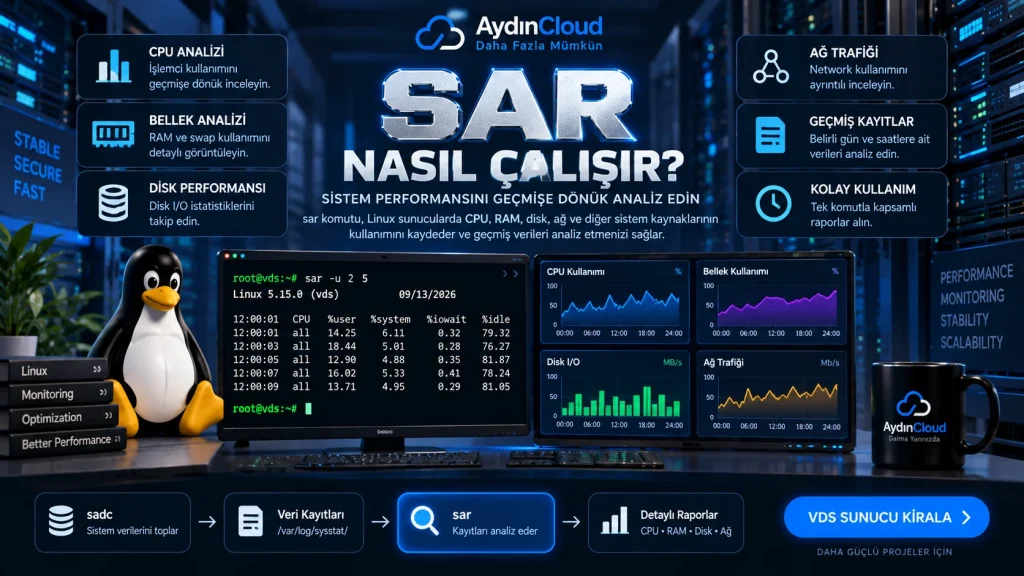
sar doğrudan sürekli veri üretmez. Arka planda çalışan sadc veri toplayıcısı, belirli aralıklarla sistem istatistiklerini toplar ve bunları ikili (binary) günlük dosyalarına kaydeder. Daha sonra sar komutu bu kayıtları okuyarak raporlar.
Basitleştirilmiş çalışma mantığı şu şekildedir:
Linux Sunucusu
       │
       ▼
    sadc (Veri Toplama)
       │
       ▼
 /var/log/sa/ veya /var/log/sysstat/
       │
       ▼
        sar
       │
       ▼
 CPU • RAM • Disk • Ağ • Swap Raporları
Bu mimari sayesinde, sunucunuzda yaşanan performans sorunlarını olay gerçekleştikten sonra bile inceleyebilirsiniz.
💡 İpucu:
sarkomutunun en büyük avantajı geçmiş verileri okuyabilmesidir. Bu özellik, belirli saatlerde yaşanan ancak anlık olarak yakalanamayan performans problemlerini analiz etmeyi kolaylaştırır.
🚀 sar Komutu Nasıl Kurulur?
Çoğu modern Linux dağıtımında sar, sysstat paketi ile birlikte sunulur. Eğer sisteminizde kurulu değilse paket yöneticisini kullanarak kolayca yükleyebilirsiniz.
Ubuntu ve Debian tabanlı sistemlerde:
sudo apt update
sudo apt install sysstat
CentOS, AlmaLinux ve Rocky Linux sistemlerinde:
sudo dnf install sysstatKurulum tamamlandıktan sonra veri toplama servisinin etkin olduğundan emin olun.
systemctl enable sysstat
systemctl start sysstat
Böylece sistem performans verileri belirli aralıklarla toplanmaya başlanır ve daha sonra geçmiş kayıtlar üzerinden analiz yapılabilir.
💡 İpucu: Veri toplama servisi aktif değilse
saryalnızca anlık bilgileri gösterebilir. Geçmiş performans kayıtlarını inceleyebilmek için sysstat servisinin düzenli olarak veri toplaması gerekir.
🖥️ CPU Kullanımı Nasıl Analiz Edilir?
CPU kullanımını görüntülemek için en temel komut şudur:
sar -uBelirli aralıklarla canlı izleme yapmak isterseniz:
sar -u 2 10Bu örnekte sistem, her 2 saniyede bir ölçüm yapacak ve toplam 10 rapor oluşturacaktır.
CPU raporunda genellikle aşağıdaki değerler incelenir:
%user%system%iowait%idle%steal
Özellikle %iowait değerinin uzun süre yüksek kalması, depolama tarafında bir darboğaz oluştuğunu gösterebilir.
Disk giriş/çıkış işlemlerini daha ayrıntılı incelemek isterseniz iostat Nedir? Linux’ta Disk Performansı Nasıl Analiz Edilir? rehberimizi de inceleyebilirsiniz.
💾 Bellek (RAM) Kullanımı Nasıl İzlenir?
Bellek kullanımını analiz etmek için aşağıdaki komut kullanılabilir:
sar -rBu raporda;
- Toplam RAM
- Kullanılan bellek
- Boş bellek
- Cache
- Buffer
- Bellek kullanım yüzdesi
gibi bilgiler ayrıntılı olarak görüntülenebilir.
Bellek tüketimi sürekli artıyorsa çalışan süreçleri incelemek faydalı olacaktır.
Bu noktada pidstat Nedir? CPU, RAM ve Disk Kullanan Process Nasıl Bulunur? rehberimiz, hangi işlemin kaynak tükettiğini belirlemenize yardımcı olabilir.
💡 İpucu: RAM kullanımının yüksek olması tek başına bir sorun değildir. Linux, kullanılmayan belleği önbellek olarak değerlendirebilir. Bellek kullanımını yorumlarken cache ve swap değerlerini birlikte incelemek daha doğru sonuç verir.
💿 Disk Performansı Nasıl Analiz Edilir?
Disk istatistiklerini görüntülemek için:
sar -dkomutu kullanılabilir.
Bu rapor sayesinde;
- Disk kullanım oranı
- Okuma ve yazma işlemleri
- Giriş/çıkış yoğunluğu
- Ortalama bekleme süreleri
gibi önemli metrikler incelenebilir.
Disk performansında ayrıntılı analiz yapmak istiyorsanız aşağıdaki rehberler de faydalı olacaktır:
- iotop Nedir? Linux’ta Hangi İşlem Disk I/O Kullanıyor?
- vmstat Nedir? Linux CPU, RAM ve Disk Performansı Nasıl İzlenir?
Bu araçlar birlikte kullanıldığında yalnızca diskin yoğun olduğunu değil, bu yoğunluğa hangi işlemin neden olduğunu da kolayca tespit edebilirsiniz.
🌐 Ağ (Network) Performansı Nasıl İzlenir?
Sunucunun ağ trafiğini incelemek için:
sar -n DEVkomutu kullanılabilir.
Bu rapor sayesinde:
- Gelen veri miktarı
- Giden veri miktarı
- Paket sayıları
- Ağ arayüzlerinin kullanım oranı
görüntülenebilir.
Özellikle VDS sunucularında beklenmeyen trafik artışları, DDoS saldırıları veya uygulama kaynaklı ağ yoğunluklarını analiz ederken bu veriler oldukça faydalıdır.
💡 İpucu: Tek bir araç her sorunu çözmez.
sar, sistemin geçmiş performansını gösterirken;vmstat,pidstat,iostatveiotopile birlikte kullanıldığında Linux sunucularındaki darboğazların kaynağını çok daha hızlı tespit edebilirsiniz.
📅 Geçmiş Performans Kayıtları Nasıl İncelenir?
sar komutunu diğer Linux performans araçlarından ayıran en önemli özelliklerden biri, daha önce toplanmış sistem verilerini okuyabilmesidir.
Örneğin belirli bir güne ait kayıtları görüntülemek için aşağıdaki komut kullanılabilir:
sar -f /var/log/sysstat/sa15veya bazı dağıtımlarda:
sar -f /var/log/sa/sa15Buradaki 15 değeri ayın 15. gününü ifade eder.
Bu sayede;
- Gün içerisinde CPU kullanımının hangi saatlerde yükseldiği,
- Bellek tüketiminin ne zaman arttığı,
- Disk yoğunluğunun hangi zaman aralıklarında oluştuğu,
- Ağ trafiğinin hangi saatlerde arttığı,
gibi bilgileri sonradan inceleyebilirsiniz.
Özellikle gece çalışan cron görevleri, otomatik yedekleme işlemleri veya beklenmeyen sistem yükleri gibi durumların analizinde geçmiş kayıtlar büyük kolaylık sağlar.
💡 İpucu: Sunucuda yaşanan performans sorunlarını yalnızca anlık olarak incelemek yerine geçmiş kayıtlarla karşılaştırmak, problemin kaynağını çok daha hızlı belirlemenize yardımcı olur.
⚖️ sar ile Diğer Linux Performans Araçları Arasındaki Fark
Linux’ta performans analizi için birçok araç bulunsa da her biri farklı bir ihtiyaca cevap verir.
| Araç | Temel Görevi |
|---|---|
| sar | Geçmiş ve anlık sistem performansını raporlar |
| vmstat | CPU, RAM ve sistem kaynaklarını özetler |
| pidstat | Kaynak kullanan süreçleri analiz eder |
| iostat | Disk giriş/çıkış performansını gösterir |
| iotop | Disk kullanan işlemleri gerçek zamanlı listeler |
Bu araçlar birbirinin alternatifi değil, tamamlayıcısıdır.
Örneğin;
- CPU kullanımında beklenmeyen bir artış fark ettiğinizde önce sar ile bunun hangi saatlerde gerçekleştiğini görebilirsiniz.
- Daha sonra vmstat ile sistem kaynaklarının genel durumunu inceleyebilirsiniz.
- Ardından pidstat kullanarak hangi işlemin işlemciyi kullandığını belirleyebilirsiniz.
- Eğer sorun disk kaynaklıysa iostat ve iotop ile ayrıntılı analiz yapabilirsiniz.
Bu yöntem, performans sorunlarını adım adım tespit etmenizi sağlar ve gereksiz tahminlerin önüne geçer.
🚀 sar Hangi Durumlarda Kullanılmalıdır?
sar, özellikle aşağıdaki senaryolarda oldukça faydalıdır:
- VDS sunucularındaki performans düşüşlerini incelemek
- CPU kullanımındaki ani artışları analiz etmek
- RAM tüketimini zaman içinde takip etmek
- Disk I/O darboğazlarını araştırmak
- Ağ trafiğindeki olağan dışı değişimleri görmek
- Günlük, haftalık veya aylık performans raporları oluşturmak
- Sorunun yaşandığı saatlere ait sistem verilerini incelemek
Özellikle üretim ortamındaki Linux sunucularında düzenli performans kayıtlarının tutulması, olası sorunların daha hızlı çözülmesini sağlar.
💡 İpucu: Performans sorunlarını yalnızca tek bir metrik üzerinden değerlendirmek yerine CPU, RAM, disk ve ağ verilerini birlikte analiz etmek daha doğru sonuçlar verir.
❓ Sık Sorulan Sorular (SSS)
sar komutu ne işe yarar?
sar, Linux sistemlerde CPU, RAM, disk, ağ ve diğer sistem kaynaklarının kullanımını analiz etmek için kullanılan güçlü bir performans izleme aracıdır. Geçmiş kayıtları okuyabilmesi en önemli avantajlarından biridir.
sar ile geçmiş performans verileri görüntülenebilir mi?
Evet. Eğer sysstat servisi düzenli olarak veri topluyorsa, geçmiş günlere ait performans kayıtları kolayca incelenebilir.
sar ücretsiz midir?
Evet. sar, açık kaynaklı sysstat paketinin bir parçasıdır ve birçok Linux dağıtımında ücretsiz olarak kullanılabilir.
sar ile anlık sistem izlenebilir mi?
Evet. sar hem anlık ölçümler yapabilir hem de daha önce kaydedilmiş sistem verilerini raporlayabilir.
sar mı, vmstat mı kullanılmalı?
İki araç farklı amaçlara hizmet eder. sar geçmiş performans kayıtlarını analiz etmek için öne çıkarken, vmstat sistemin mevcut durumunu hızlı şekilde görüntülemek için tercih edilir. Birlikte kullanıldıklarında çok daha kapsamlı analiz yapılabilir.
🎯 Sonuç
sar, Linux sistem yöneticilerinin ve VDS kullanıcılarının performans analizinde en çok faydalandığı araçlardan biridir. CPU, bellek, disk ve ağ kullanımını yalnızca anlık olarak göstermekle kalmaz; geçmiş performans kayıtlarını inceleyebilmesi sayesinde aralıklı olarak ortaya çıkan sorunların tespitini de kolaylaştırır.
Bu rehberde sar nedir sorusunu ayrıntılı olarak ele aldık; kurulumunu, temel kullanımını, CPU, RAM, disk ve ağ analizlerini, geçmiş kayıtların nasıl okunacağını ve diğer Linux performans araçlarıyla arasındaki farkları inceledik.
Performans analizi yaparken tek bir araca bağlı kalmak yerine sar, vmstat, pidstat, iostat ve iotop gibi araçları birlikte kullanmanız, sisteminizde oluşan darboğazların nedenini çok daha hızlı belirlemenizi sağlayacaktır.
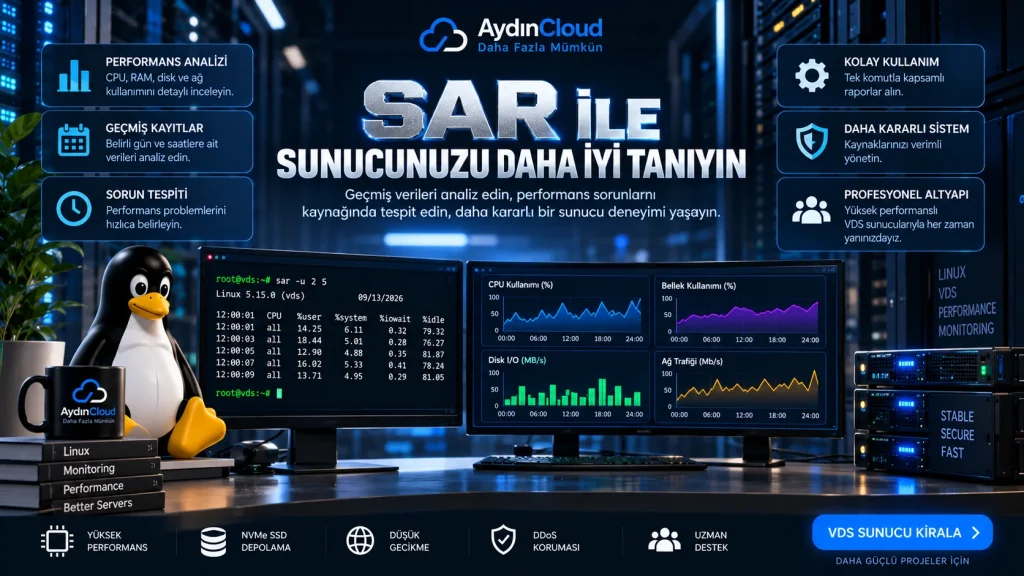
Yüksek performanslı Linux sunucuları için güçlü işlemci, NVMe SSD depolama ve kararlı altyapı da en az doğru analiz araçları kadar önemlidir. Eğer projeleriniz için güvenilir bir altyapı arıyorsanız VDS Sunucu Kiralama çözümlerimizi inceleyebilir ve ihtiyaçlarınıza uygun kaynaklarla Linux sistemlerinizi güvenle çalıştırabilirsiniz.
💡 İpucu: sar, sistemin size anlattığı geçmişi okuyabilen araçlardan biridir. Anlık veriler sorunun sonucunu gösterirken, geçmiş kayıtlar çoğu zaman sorunun gerçek nedenini ortaya çıkarır. Bu nedenle düzenli performans kayıtlarını incelemek, Linux sunucularının sağlıklı yönetimi için önemli bir alışkanlıktır.