RDP Nedir? Windows VDS’ye Masaüstü Bağlantısı Nasıl Yapılır?
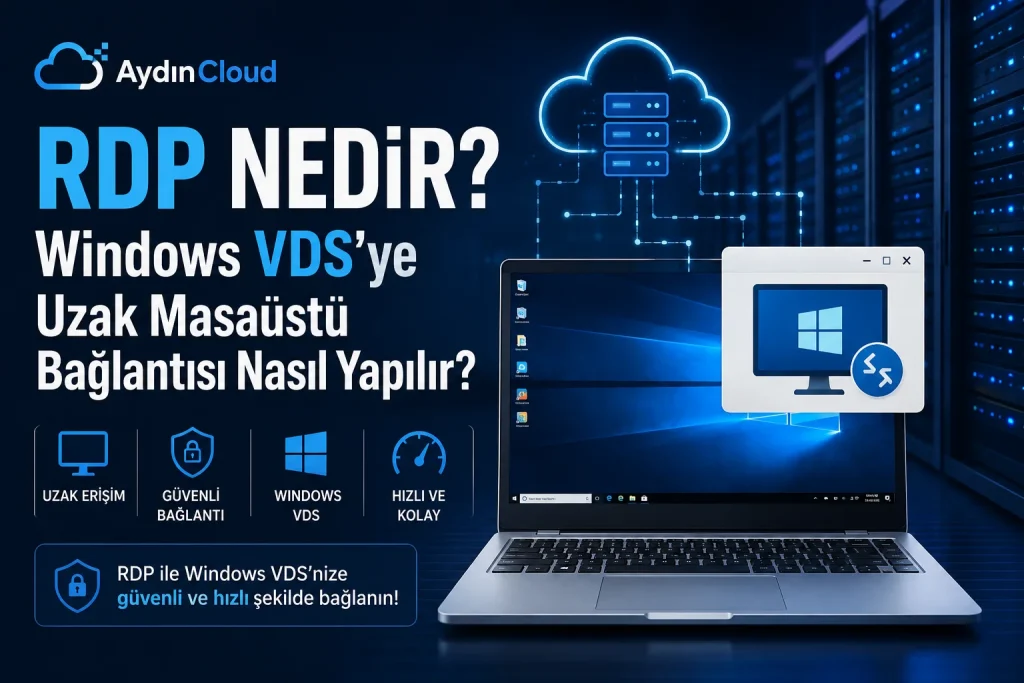
RDP Nedir, açılımıyla Remote Desktop Protocol, Windows bilgisayarlara ve Windows Server sistemlere uzaktan bağlanmayı sağlayan bir uzak masaüstü protokolüdür.
RDP sayesinde fiziksel olarak sunucunun yanında bulunmadan, internet üzerinden Windows işletim sistemine sahip bir bilgisayarın veya sunucunun masaüstüne erişebilirsiniz.
Özellikle Windows VDS kullanıcıları için RDP oldukça önemli bir teknolojidir. Windows VDS kiralayan bir kullanıcı; sunucunun bulunduğu veri merkezine gitmeden, kendi bilgisayarından sunucunun masaüstünü açabilir ve gerekli işlemleri gerçekleştirebilir.
VDS konusunda temel bilgi edinmek isteyen kullanıcılar için VDS Rehberi: VDS Nedir, Nasıl Çalışır ve Nerede Kullanılır? içeriğimiz de iyi bir başlangıç noktasıdır.
💡 İpucu: Windows VDS kullanıyorsanız RDP bağlantı bilgilerinizi güvenli bir yerde saklayın. IP adresi, kullanıcı adı ve şifre gibi bilgileri herkese açık ortamlarda paylaşmayın.
⚙️ RDP Nedir Ne İşe Yarar?
RDP’nin temel amacı uzak bir Windows sistemini sanki bilgisayarınızın başındaymışsınız gibi kullanabilmenizi sağlamaktır.
RDP bağlantısı üzerinden:
- 🖥️ Windows masaüstünü görüntüleyebilirsiniz.
- 📁 Dosya ve klasörleri yönetebilirsiniz.
- ⚙️ Windows ayarlarını değiştirebilirsiniz.
- 📦 Program ve uygulama yükleyebilirsiniz.
- 🔧 Sunucu bakım işlemleri yapabilirsiniz.
- 🌐 Windows tabanlı uygulamaları uzaktan çalıştırabilirsiniz.
- 👤 Kullanıcı hesaplarını yönetebilirsiniz.
- 🛠️ Windows Server yönetimi gerçekleştirebilirsiniz.
Bu özellikler nedeniyle RDP, Windows VDS ve Windows Server sistemlerde en sık kullanılan uzaktan yönetim yöntemlerinden biridir.
🔄 RDP Nedir Nasıl Çalışır?
RDP bağlantısında kullanıcı bilgisayarı ile uzak Windows sistemi arasında bir bağlantı kurulur.
Kullanıcı kimlik doğrulamasını başarıyla tamamladıktan sonra uzak bilgisayarın masaüstü görüntüsü kendi ekranına aktarılır.
Klavye, fare ve diğer kullanıcı etkileşimleri ise uzak sisteme gönderilir.
Basitleştirilmiş şekilde çalışma mantığı şöyledir:
💻 Kullanıcı Bilgisayarı → 🌐 İnternet → 🔐 RDP → 🖥️ Windows VDS
Bu yapı sayesinde fiziksel olarak sunucunun bulunduğu konuma gitmeden Windows VDS üzerinde işlem yapabilirsiniz.
💡 Pratik Bilgi: Windows’ta
Win + Rtuşlarına basıpmstscyazarsanız Uzak Masaüstü Bağlantısı uygulamasını hızlıca açabilirsiniz.
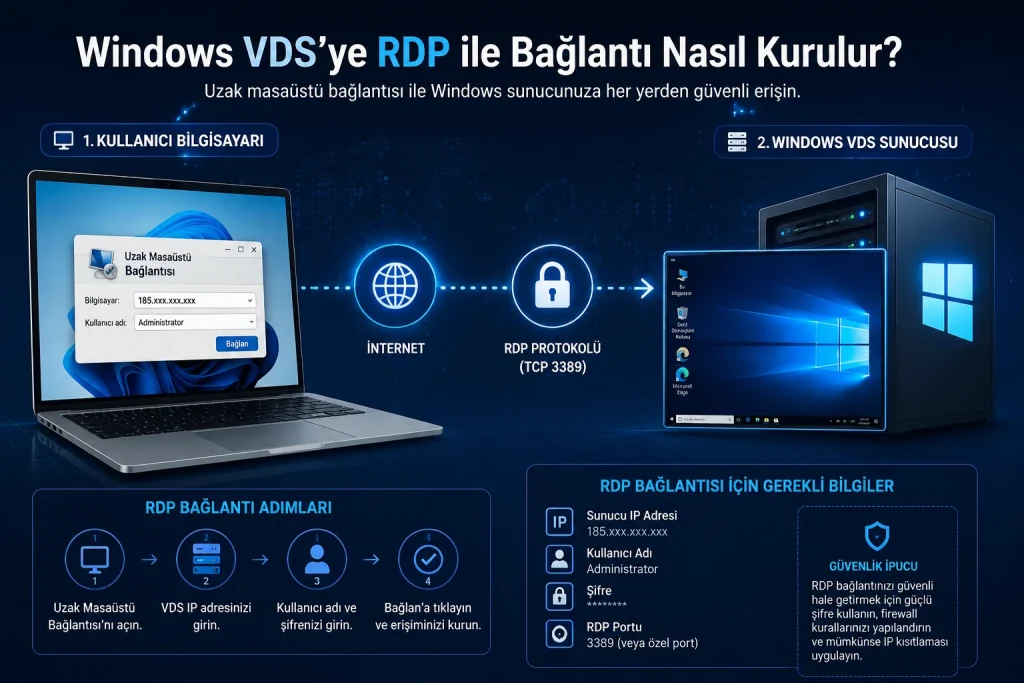
🪟 Windows VDS’ye RDP Nedir ile Nasıl Bağlanılır?
Windows VDS’ye RDP ile bağlanmak için genellikle aşağıdaki bilgilere ihtiyacınız vardır:
- 🌐 VDS IP adresi
- 👤 Kullanıcı adı
- 🔑 Kullanıcı şifresi
- 🔌 RDP portu
Bu bilgileri VDS sağlayıcınızdan veya sunucu kurulumunuz sırasında elde edebilirsiniz.
1️⃣ Uzak Masaüstü Bağlantısını Açın
Windows bilgisayarınızda Başlat menüsünü açın ve arama bölümüne:
Uzak Masaüstü Bağlantısı
yazın.
Alternatif olarak mstsc komutunu çalıştırabilirsiniz.
2️⃣ VDS IP Adresini Girin
Açılan Uzak Masaüstü Bağlantısı ekranındaki Bilgisayar alanına VDS sunucunuzun IP adresini yazın.
Örneğin:
185.xxx.xxx.xxx
Eğer standart RDP portu kullanılmıyorsa bağlantı sırasında ilgili portun da belirtilmesi gerekir.
3️⃣ Kullanıcı Bilgilerini Girin
Bağlantı ekranında Windows VDS için tanımlanan kullanıcı hesabını seçin veya kullanıcı adını manuel olarak girin.
Ardından sunucu şifresini yazın.
4️⃣ Sertifika Uyarısını Kontrol Edin
İlk bağlantıda Windows tarafından uzak bilgisayarın kimliğiyle ilgili bir sertifika uyarısı gösterilebilir.
Bağlanmak istediğiniz sunucunun gerçekten kendi VDS’niz olduğundan eminseniz bağlantıya devam edebilirsiniz.
⚠️ Dikkat: Sertifika uyarılarını otomatik olarak geçmek yerine bağlandığınız sunucunun IP adresini ve kimliğini kontrol etmeniz daha güvenlidir.
🔌 RDP Nedir Portu?
RDP bağlantılarında varsayılan olarak 3389 numaralı port kullanılır.
Ancak RDP’nin doğrudan internete açık olması güvenlik açısından dikkat edilmesi gereken bir konudur.
Burada önemli nokta sadece port numarasını değiştirmek değildir. Firewall kuralları, kullanıcı yetkilendirmeleri, güçlü parolalar ve erişim kısıtlamaları birlikte değerlendirilmelidir.
AydınCloud’da VDS güvenliği konusunda ayrıca VDS Sunucuda Firewall Nasıl Yapılandırılır? rehberimizi hazırladık.
🔐 Güvenlik İpucu: RDP portunu değiştirmek tek başına yeterli bir güvenlik önlemi değildir. Port değişikliği, daha geniş bir güvenlik politikasının yalnızca küçük bir parçası olarak düşünülmelidir.
🛡️ RDP Nedir Güvenliği Nasıl Sağlanır?
RDP, uzaktan yönetimi oldukça kolaylaştırır ancak internete açık RDP servisleri istenmeyen bağlantı girişimlerinin hedefi olabilir.
Bu nedenle Windows VDS kullanırken güvenlik ayarlarını doğru yapılandırmak gerekir.
🔑 Güçlü Şifre Kullanın
Windows VDS üzerindeki yönetici hesaplarında kolay tahmin edilebilecek şifreler kullanmayın.
Mümkün olduğunca:
- Büyük ve küçük harf
- Rakam
- Özel karakter
- Uzun parola
kombinasyonlarından oluşan güçlü bir şifre kullanın.
🧱 Firewall Kurallarını Yapılandırın
Windows Firewall üzerinden RDP erişimini sınırlandırabilirsiniz.
Örneğin sadece belirli IP adreslerinden bağlantıya izin vermek, internet üzerindeki gereksiz bağlantı girişimlerini azaltabilir.
Firewall yapılandırmasının temel mantığını öğrenmek için VDS Sunucuda Firewall Nasıl Yapılandırılır? rehberimize göz atabilirsiniz.
🔒 Network Level Authentication Kullanın
Windows sistemlerde Network Level Authentication (NLA) kullanılması, kullanıcı oturumu başlamadan önce ek kimlik doğrulama yapılmasını sağlar.
Bu özelliğin desteklendiği sistemlerde aktif tutulması güvenlik açısından faydalı olabilir.
👤 Gereksiz Kullanıcıları Kaldırın
Sunucuda kullanılmayan kullanıcı hesaplarının bulunması gereksiz bir erişim alanı oluşturabilir.
Bu nedenle kullanıcı hesaplarını düzenli olarak kontrol etmek ve ihtiyaç olmayan hesapları kaldırmak iyi bir uygulamadır.
📊 Logları Kontrol Edin
RDP bağlantı girişimleri Windows olay günlüklerinden takip edilebilir.
Şüpheli veya tekrarlayan başarısız bağlantı girişimlerinin incelenmesi, olası güvenlik problemlerini daha erken fark etmenize yardımcı olabilir.
Sunucu log yönetimi hakkında daha fazla bilgi için VDS Sunucuda Log Yönetimi Nedir, Nasıl Yapılır? rehberimizi inceleyebilirsiniz.
🚨 Dikkat: Çok sayıda başarısız RDP girişimi görüyorsanız bunu görmezden gelmeyin. Kullanıcı hesaplarını, firewall kurallarını ve erişim politikalarınızı kontrol edin.
🆚 RDP Nedir ile SSH Arasındaki Fark Nedir?
RDP ve SSH ikisi de uzak sistem yönetiminde kullanılan teknolojilerdir ancak kullanım amaçları farklıdır.
RDP, Windows sistemlerde grafiksel masaüstü erişimi sağlar.
SSH ise özellikle Linux ve Unix tabanlı sistemlerde komut satırı üzerinden güvenli uzaktan bağlantı için kullanılır.
Linux sunucularda SSH kullanımı hakkında detaylı bilgi için SSH Nedir? Hosting ve Sunucuya Güvenli Bağlantı Rehberiiçeriğimize göz atabilirsiniz.
| Özellik | RDP | SSH |
|---|---|---|
| 🖥️ Grafiksel masaüstü | ✅ | ❌ |
| 🪟 Windows yönetimi | ✅ | ⚠️ |
| 🐧 Linux yönetimi | ❌ | ✅ |
| ⌨️ Komut satırı | ⚠️ | ✅ |
| 🖱️ Fare kullanımı | ✅ | ❌ |
| 🔧 Uzaktan yönetim | ✅ | ✅ |
| 📂 Dosya yönetimi | ✅ | ✅ |
💡 İpucu: Windows VDS kullanıyorsanız genellikle RDP, Linux VDS kullanıyorsanız SSH sizin için daha uygun bağlantı yöntemidir.
❌ RDP Nedir Bağlantısı Yapılmıyorsa Ne Yapılmalı?
RDP bağlantısı kurulamıyorsa problemi rastgele ayar değiştirerek çözmeye çalışmak yerine adım adım ilerlemek daha doğru olur.
🔍 1. VDS Çalışıyor mu?
Öncelikle VDS sunucunuzun açık ve erişilebilir durumda olduğundan emin olun.
🌐 2. IP Adresini Kontrol Edin
Yanlış IP adresine bağlantı kurmaya çalışmadığınızdan emin olun.
⚙️ 3. RDP Nedir Servisini Kontrol Edin
Windows üzerinde uzak masaüstü hizmetlerinin aktif olup olmadığını kontrol edin.
🔌 4. Portu Kontrol Edin
RDP’nin hangi port üzerinden çalıştığını kontrol edin.
🧱 5. Firewall’u Kontrol Edin
Windows Firewall veya sunucu tarafındaki firewall kuralları RDP bağlantısını engelliyor olabilir.
👤 6. Kullanıcı Yetkilerini Kontrol Edin
Bağlanmaya çalıştığınız hesabın uzak masaüstü bağlantısı için gerekli yetkilere sahip olduğundan emin olun.
🔑 7. Şifreyi Kontrol Edin
Kullanıcı adı veya şifre yanlışsa bağlantı kurulamayabilir.
🛠️ Sorun Giderme İpucu: RDP bağlantısı bir ayar değişikliğinden hemen sonra kesildiyse ilk kontrol edilmesi gereken yerlerden biri firewall kurallarıdır. Özellikle RDP portunu değiştirdiyseniz yeni port için gerekli erişim kuralının oluşturulduğundan emin olun.
⚡ RDP Nedir Kullanmanın Avantajları
RDP’nin Windows VDS kullanıcılarına sağladığı başlıca avantajlar şunlardır:
🖥️ Grafiksel Yönetim
Komut satırına ihtiyaç duymadan Windows masaüstünü kullanabilirsiniz.
🌍 Uzaktan Erişim
Sunucunun bulunduğu veri merkezine gitmeden sisteminizi yönetebilirsiniz.
⚙️ Kolay Kullanım
Windows masaüstü deneyimine alışkın kullanıcılar için oldukça anlaşılır bir yönetim yöntemi sunar.
📦 Uygulama Çalıştırma
Windows tabanlı uygulamaları doğrudan VDS üzerinde çalıştırabilirsiniz.
👨💻 Uzaktan Çalışma
Uygun güvenlik yapılandırmalarıyla farklı konumlardan Windows ortamınıza erişebilirsiniz.
🪟 Windows VDS Kimler İçin Uygundur?
Windows VDS özellikle Windows tabanlı yazılım ve uygulamaları kullanmak isteyen kişiler için tercih edilebilir.
Örneğin:
- 🪟 Windows Server uygulamaları kullananlar
- 💻 Windows tabanlı yazılım çalıştıranlar
- 🖥️ Uzaktan masaüstü ihtiyacı olanlar
- ⚙️ Özel Windows yapılandırmaları kullananlar
- 🎮 Windows tabanlı oyun veya uygulama sunucuları çalıştıranlar
- 👨💻 Uzaktan çalışma ortamı oluşturmak isteyenler
Windows ve Linux arasında seçim yapmaya çalışıyorsanız Linux mu Windows VDS mi? Hangi İşletim Sistemi Seçilmeli? rehberimizde iki seçeneği karşılaştırabilirsiniz.
💡 İpucu: Windows VDS seçerken yalnızca işletim sistemine bakmayın. İşlemci, RAM, NVMe SSD, trafik ve projenizin kaynak ihtiyacı da birlikte değerlendirilmelidir.
💾 Windows VDS Seçerken Nelere Dikkat Edilmeli?
RDP bağlantısının hızlı ve stabil çalışması yalnızca internet bağlantınıza bağlı değildir. VDS’nin donanım kaynakları da önemlidir.
Özellikle:
- 🧠 CPU
- 🧮 RAM
- 💾 SSD/NVMe depolama
- 🌐 Ağ bağlantısı
- 📡 Trafik limiti
- 🛡️ Güvenlik altyapısı
dikkate alınmalıdır.
VDS satın almayı düşünüyorsanız VDS Sunucu Satın Alma Rehberi: Doğru VDS Nasıl Seçilir? içeriğimizde doğru kaynak seçimiyle ilgili daha ayrıntılı bilgiler bulabilirsiniz.
Özellikle işlemci seçiminde kararsızsanız VDS Satın Alırken İşlemci (CPU) Seçimi Nasıl Yapılır? rehberine de göz atabilirsiniz.
📌 RDP Nedir Kullanırken En Önemli 7 Nokta
Kısaca toparlamak gerekirse Windows VDS üzerinde RDP kullanırken:
- 🔑 Güçlü ve benzersiz şifre kullanın.
- 🧱 Firewall kurallarını kontrol edin.
- 🔒 NLA’yı mümkün olduğunca aktif tutun.
- 👤 Gereksiz kullanıcı hesaplarını kaldırın.
- 📊 RDP girişlerini ve sistem loglarını takip edin.
- 🔄 Windows güncellemelerini düzenli olarak yapın.
- 🌐 RDP erişimini mümkün olduğunca kontrollü hale getirin.
🔐 Güvenlik İpucu: RDP’yi internete açıp sonrasında güvenlik ayarlarını düşünmek yerine, sunucuyu kurarken güvenlik politikanızı baştan oluşturmanız çok daha sağlıklı bir yaklaşımdır.
🎯 Sonuç
RDP, Windows VDS ve Windows Server sistemlerini uzaktan yönetmenin en pratik yöntemlerinden biridir.
Grafiksel masaüstü sayesinde sunucudaki uygulamaları çalıştırabilir, dosyaları yönetebilir, Windows ayarlarını değiştirebilir ve sistem üzerinde bakım işlemleri gerçekleştirebilirsiniz.
Ancak RDP’nin sağladığı kolaylığın yanında güvenlik de büyük önem taşır.
Güçlü parolalar, firewall kuralları, NLA, kullanıcı yetkilendirmeleri ve düzenli log kontrolleri birlikte uygulandığında daha güvenli bir Windows VDS ortamı oluşturulabilir.
Windows VDS seçerken ise yalnızca RDP bağlantısına değil; CPU, RAM, NVMe SSD, ağ ve trafik kaynaklarına da dikkat etmek gerekir.
🚀 Doğru yapılandırılmış bir Windows VDS ile hem uzaktan yönetim kolaylaşır hem de projeleriniz için esnek bir sunucu ortamı oluşturabilirsiniz.
AydınCloud ile projenizin ihtiyaçlarına uygun VDS altyapısını inceleyebilir ve yüksek performanslı sunucu çözümlerinden yararlanabilirsiniz.