WordPress Eklenti Çakışması Nedir? Nasıl Tespit Edilir ve Çözülür?
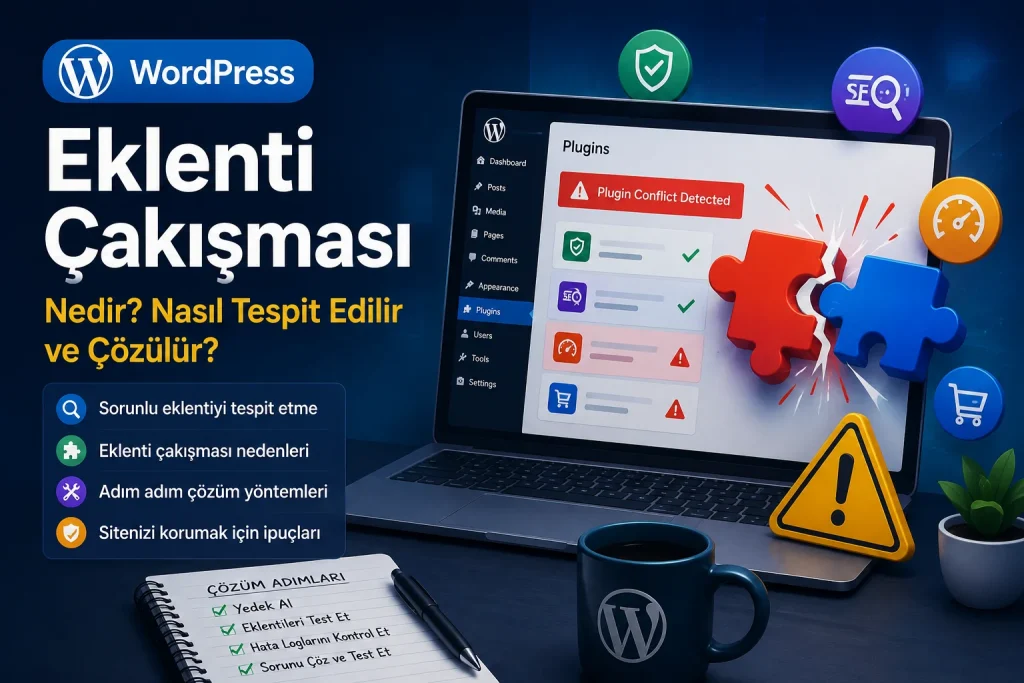
WordPress Eklenti Çakışması WordPress’in en güçlü özelliklerinden biri eklenti desteğidir. Birkaç dakika içerisinde SEO, güvenlik, cache, iletişim formu, yedekleme, görsel optimizasyonu veya e-ticaret gibi birçok özelliği sitenize ekleyebilirsiniz.
Ancak kullanılan eklenti sayısı arttıkça WordPress eklenti çakışması ihtimali de ortaya çıkabilir.
Bir eklenti kurduktan veya güncelledikten sonra sitenin tasarımı bozulabilir, bir buton çalışmayabilir, yönetim paneli hata verebilir veya WordPress kritik hata gösterebilir.
Daha ilginç olan ise bazı çakışmaların sitenin tamamını bozmak yerine yalnızca belirli bir özelliği etkilemesidir.
Örneğin:
🔴 İletişim formu gönderilmeyebilir.
🔴 Mobil menü çalışmayabilir.
🔴 WooCommerce ödeme sayfası bozulabilir.
🔴 CSS veya JavaScript dosyaları düzgün çalışmayabilir.
🔴 Yönetim paneli yavaşlayabilir.
🔴 Cache etkinleştirildikten sonra sayfa tasarımı bozulabilir.
Peki WordPress eklenti çakışması nasıl anlaşılır?
Bu rehberde eklenti çakışmasının nedenlerini, belirtilerini, sorunlu eklentinin nasıl bulunacağını ve problemi güvenli şekilde nasıl çözebileceğinizi adım adım ele alacağız.
🔌 WordPress Eklenti Çakışması Nedir?
WordPress eklenti çakışması, iki veya daha fazla eklentinin birbirleriyle, aktif temayla veya WordPress’in mevcut yapısıyla uyumsuz şekilde çalışması sonucunda ortaya çıkan problemdir.
Eklentiler WordPress’in aynı sistemlerine erişebilir, aynı JavaScript veya CSS dosyalarını değiştirebilir, benzer görevleri gerçekleştirebilir veya aynı WordPress hook’larını kullanabilir.
Bu nedenle iki eklenti ayrı ayrı sorunsuz çalışırken birlikte kullanıldıklarında problem oluşturabilir.
Örneğin sitenizde:
⚡ Cache eklentisi
🔎 SEO eklentisi
🛡️ Güvenlik eklentisi
🎨 Page builder
🖼️ Görsel optimizasyon eklentisi
🛒 WooCommerce
gibi farklı sistemler bulunabilir.
Bunların her biri tek başına düzgün çalışsa bile kullandıkları özellikler arasında uyumsuzluk oluşabilir.
💡 İpucu: Bir eklentinin tek başına sorunsuz çalışması, diğer eklentilerle birlikte de sorunsuz çalışacağı anlamına gelmez.
⚠️ WordPress Eklenti Çakışması Neden Olur?
Eklenti çakışmasının tek bir nedeni yoktur. Problemin kaynağı eklenti, tema, WordPress sürümü, PHP sürümü veya sunucu yapılandırması olabilir.
🧩 Aynı İşi Yapan Eklentiler
En yaygın problemlerden biri aynı görevi yapan birden fazla eklentinin kullanılmasıdır.
Örneğin iki farklı eklenti aynı anda:
⚡ Cache oluşturuyor,
📦 CSS ve JavaScript optimize ediyor,
🖼️ Görselleri sıkıştırıyor,
🛡️ Güvenlik kuralları uyguluyorsa
beklenmeyen sonuçlar ortaya çıkabilir.
Özellikle performans eklentilerinde bu durum daha dikkatli değerlendirilmelidir.
🔄 Eklenti Güncellemesi
Sorun bir güncellemeden hemen sonra başladıysa son güncellenen eklenti önemli bir şüphelidir.
Yeni sürüm;
WordPress sürümünüzle,
PHP sürümünüzle,
aktif temanızla
veya başka bir eklentiyle
uyumsuz hale gelmiş olabilir.
🎨 Tema ve Eklenti Uyumsuzluğu
Her eklenti problemi iki eklenti arasında yaşanmaz.
Bazen sorun doğrudan tema ve eklenti arasındaki uyumsuzluktan kaynaklanabilir.
Özellikle page builder, WooCommerce, menü sistemleri ve JavaScript kullanan eklentilerde bu ihtimal daha fazla önem taşır.
🐘 PHP Sürümü Uyumsuzluğu
WordPress eklentileri PHP üzerinde çalışır.
Eski bir eklenti yeni PHP sürümüyle uyumlu değilse hata verebilir.
Bu nedenle eklenti çakışması araştırılırken kullanılan PHP sürümü de kontrol edilmelidir.
WordPress hosting tarafındaki PHP sürümleri hakkında daha fazla bilgi için:
WordPress Hosting PHP Sürümü Kaç Olmalı? 8.3–8.5 Rehberi
💡 İpucu: Problem bir eklenti güncellemesinden hemen sonra başladıysa önce eklentiyi, ardından WordPress ve PHP uyumluluğunu kontrol edin.
🚨 WordPress Eklenti Çakışması Nasıl Anlaşılır?
Eklenti çakışmasının en önemli göstergelerinden biri, bir değişiklikten sonra ortaya çıkan yeni problemdir.
Örneğin:
“Eklentiyi güncelledim ve menü bozuldu.”
veya:
“Cache ayarını açtıktan sonra ödeme sayfası çalışmamaya başladı.”
gibi bir durum varsa yapılan son değişiklik önemli bir ipucudur.
Aşağıdaki belirtiler de WordPress eklenti çakışması ihtimalini artırabilir:
🔴 WordPress kritik hata
🔴 Beyaz ekran
🔴 PHP Fatal Error
🔴 500 Internal Server Error
🔴 Yönetim panelinde hata
🔴 JavaScript hataları
🔴 CSS tasarımının bozulması
🔴 Mobil menünün çalışmaması
🔴 WooCommerce sepet veya ödeme sorunları
🔴 Formların çalışmaması
Ancak bu belirtilerin görülmesi problemin kesin olarak eklenti çakışmasından kaynaklandığı anlamına gelmez.
WordPress’in resmi dokümantasyonunda kritik hataların eklenti çakışması dışında tema uyumsuzluğu, PHP sürümü, bellek limiti veya bozuk dosyalar gibi farklı nedenleri de olabileceği belirtiliyor. WordPress Developer Resources
🔍 WordPress Eklenti Çakışması Nasıl Tespit Edilir?
Sorunlu eklentiyi bulmanın en doğru yolu sistematik eleme yöntemidir.
Bütün eklentileri rastgele silmek yerine kontrollü şekilde test etmek gerekir.
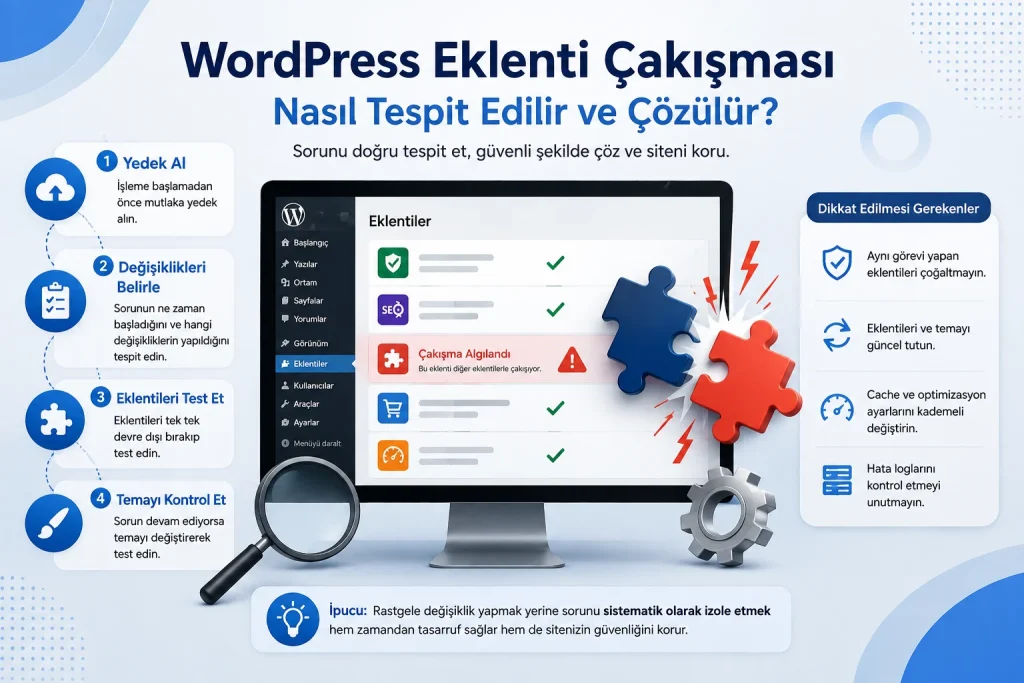
1️⃣ Önce Yedek Alın
İlk adım her zaman yedektir.
Eklentileri devre dışı bırakmak çoğu zaman geri alınabilir bir işlem olsa da canlı bir sitede kontrolsüz değişiklik yapmak gereksiz risk oluşturabilir.
Özellikle:
🛒 WooCommerce
🏢 Kurumsal siteler
📈 Trafik alan bloglar
💳 Ödeme alan siteler
için işlem öncesinde güncel yedek bulunması önemlidir.
💡 İpucu: Sorunu çözmeye başlamadan önce yedek alın. Sorunu çözerken yeni bir problem oluşturursanız geri dönüş noktanız hazır olur.
2️⃣ Sorunun Ne Zaman Başladığını Belirleyin
Kendinize şu soruyu sorun:
“Bu sorun ortaya çıkmadan hemen önce ne değiştirdim?”
Kontrol etmeniz gerekenler:
🔄 Eklenti güncellendi mi?
➕ Yeni eklenti kuruldu mu?
🎨 Tema güncellendi mi?
🐘 PHP sürümü değişti mi?
⚡ Cache ayarı değiştirildi mi?
🧩 WordPress güncellendi mi?
Bazen yalnızca bu sorular bile problemin kaynağını önemli ölçüde daraltabilir.
3️⃣ Eklentileri Kontrollü Şekilde Devre Dışı Bırakın
WordPress yönetim paneline erişebiliyorsanız Eklentiler → Yüklü Eklentiler bölümünden eklentileri kontrollü şekilde devre dışı bırakabilirsiniz.
En sağlıklı yöntem, şüpheli eklentileri tek tek test etmektir.
Örneğin:
- Şüpheli eklentiyi devre dışı bırakın.
- Sorunlu sayfayı tekrar açın.
- Problemin devam edip etmediğini kontrol edin.
- Eklentiyi yeniden etkinleştirin.
- Sıradaki eklentiye geçin.
WordPress’in kendi troubleshooting dokümantasyonu da eklentileri kontrollü şekilde devre dışı bırakıp tekrar etkinleştirerek problemli eklentiyi izole etmeyi öneriyor.
💡 İpucu: Aynı anda 5 veya 10 eklentiyi kapatmayın. Sorun ortadan kalksa bile hangi eklentinin problemi çözdüğünü anlayamazsınız.
4️⃣ Temayı Test Edin
Eklentileri kontrol ettiniz ancak problem devam ediyorsa tema da incelenmelidir.
Mümkünse test ortamında WordPress’in varsayılan temalarından biriyle karşılaştırma yapabilirsiniz.
Eğer problem varsayılan temada ortadan kalkıyorsa aktif temanızın sorunla ilişkili olma ihtimali yükselir.
Bu yöntem özellikle:
🎨 Tasarım bozulması
📱 Mobil menü problemi
⚙️ JavaScript hataları
🧩 Page builder sorunları
gibi durumlarda faydalıdır.
🧪 Staging Ortamında Test Edin
Canlı sitede sürekli değişiklik yapmak yerine staging ortamı kullanmak çok daha güvenlidir.
WordPress Staging, canlı sitenin ayrı bir kopyasında değişiklikleri ziyaretçilere yansıtmadan test etmenizi sağlar.
Özellikle:
🔄 Eklenti güncellemeleri
🐘 PHP sürüm değişiklikleri
🎨 Tema güncellemeleri
⚡ Cache ayarları
🧩 Yeni eklenti kurulumları
öncesinde oldukça kullanışlıdır.
AydınCloud’da hazırladığımız staging rehberinde bu sistemi daha detaylı şekilde ele aldık:
WordPress Staging Nedir? Siteyi Yayına Almadan Nasıl Test Edilir?
💡 İpucu: Özellikle trafik alan veya ticari sitelerde büyük eklenti güncellemelerini doğrudan canlı sitede denemek yerine staging üzerinde test etmek daha güvenlidir.
🐞 WordPress Hata Logları Nasıl Kontrol Edilir?
Eklenti çakışmasını bulmanın en değerli yöntemlerinden biri hata loglarını incelemektir.
WordPress’in yerleşik debugging sistemleri PHP hatalarını ve uyarıları kayıt altına alabilir.
Özellikle hata içerisinde belirli bir eklentinin dosya yolu görünüyorsa ilgili eklenti araştırılması gereken önemli bir aday haline gelir.
Örneğin:
PHP Fatal error
şeklindeki bir hata, problemin PHP tarafında oluştuğunu gösterebilir.
WordPress’in resmi debugging dokümantasyonunda WP_DEBUG, WP_DEBUG_LOG ve WP_DEBUG_DISPLAY gibi seçenekler ayrıntılı şekilde açıklanıyor.
⚠️ Dikkat: Debug mesajlarını canlı sitenin ziyaretçilerine göstermek yerine hata kayıtlarını kullanmak daha güvenlidir. WordPress dokümantasyonu da debug araçlarının özellikle geliştirme ve staging ortamlarında kullanılmasını öneriyor.
📋 WordPress Kritik Hata Aldığınızda Ne Yapmalısınız?
WordPress’te:
“Sitenizde kritik bir hata oluştu.”
uyarısını gördüğünüzde hemen bütün eklentileri silmek doğru yaklaşım değildir.
Öncelikle:
📧 WordPress’in yönetici e-posta bildirimini kontrol edin.
🔄 Son yapılan değişiklikleri inceleyin.
🧩 Son güncellenen eklentiyi kontrol edin.
🐘 PHP sürümünü kontrol edin.
🧠 Memory Limit değerini kontrol edin.
🐞 Hata loglarını inceleyin.
WordPress’in resmi hata giderme dokümantasyonu da kritik hata sonrasında hata detaylarının ve debug.log kayıtlarının incelenmesini öneriyor.
🧠 PHP Memory Limit Eklenti Çakışması Gibi Görünebilir
Her hata gerçekten eklenti çakışması değildir.
Yeni bir eklenti etkinleştirildiğinde PHP’nin kullanabileceği bellek miktarı yetersiz kalabilir.
Bu durumda kullanıcı doğal olarak:
“Eklentiyi kurdum ve site bozuldu.”
diye düşünebilir.
Ancak gerçek problem PHP Memory Limit olabilir.
WordPress PHP Memory Limit hakkında hazırladığımız detaylı rehber:
WordPress PHP Memory Limit Nedir? Nasıl Artırılır? 2026 Rehberi
💡 İpucu: Yeni eklenti kurduktan sonra hata aldıysanız yalnızca eklentiyi suçlamayın. PHP Memory Limit, PHP sürümü ve hata loglarını da birlikte kontrol edin.
❤️ WordPress Heartbeat API Eklenti Çakışmasına Neden Olur mu?
WordPress Heartbeat API, tarayıcı ile WordPress sunucusu arasında belirli aralıklarla veri alışverişi yapılmasını sağlayan yerleşik bir mekanizmadır.
Otomatik taslak kaydı, yönetim panelindeki bazı güncellemeler ve eklentilerin gerçekleştirdiği işlemler gibi farklı görevlerde kullanılabilir.
Heartbeat’ın kendisi doğrudan bir problem değildir.
Ancak bazı eklentiler yoğun AJAX işlemleri gerçekleştiriyorsa sunucu üzerindeki işlem yükü artabilir.
Bu nedenle özellikle yönetim panelinde:
🐌 Yavaşlama
⚙️ Yüksek CPU kullanımı
🔄 Yoğun AJAX istekleri
gibi problemler varsa Heartbeat kullanan eklentiler de incelenebilir.
Detaylı rehberimiz:
WordPress Heartbeat API Nedir? Sunucu Kaynağını Nasıl Etkiler?
💡 İpucu: Heartbeat API’yi tamamen kapatmak yerine önce hangi eklenti veya özelliğin yoğun istek oluşturduğunu belirlemek daha sağlıklı olabilir.
⚡ LiteSpeed Cache Eklenti Çakışmasına Neden Olur mu?
Cache sistemleri WordPress performansını artırabilir ancak optimizasyon seçeneklerinin tamamını aynı anda etkinleştirmek her zaman doğru değildir.
Özellikle:
⚡ JavaScript geciktirme
⚙️ JavaScript erteleme
🎨 CSS birleştirme
📦 CSS küçültme
🧹 HTML optimizasyonu
gibi seçenekler bazı eklentilerin çalışma biçimini etkileyebilir.
Eğer problem LiteSpeed Cache ayarını değiştirdikten hemen sonra başladıysa son etkinleştirilen özelliği geri alıp tekrar test etmek mantıklıdır.
AydınCloud’daki detaylı rehber:
WordPress Hosting İçin LiteSpeed Cache Ayarları: 2026 Rehberi
💡 İpucu: Cache optimizasyonlarını tek seferde tamamen açmak yerine özellikleri kademeli şekilde etkinleştirin ve her değişiklikten sonra siteyi test edin.
🖥️ JavaScript ve CSS Çakışmaları
Bazı WordPress eklenti çakışmaları PHP tarafında değil, doğrudan tarayıcı tarafında görülebilir.
Örneğin:
❌ Buton çalışmıyor.
❌ Menü açılmıyor.
❌ Popup görünmüyor.
❌ Slider çalışmıyor.
❌ Form gönderilmiyor.
❌ Sayfanın tasarımı bozuluyor.
gibi problemler JavaScript veya CSS tarafında yaşanabilir.
Özellikle cache ve optimizasyon eklentilerinde JavaScript dosyalarının birleştirilmesi, küçültülmesi, ertelenmesi veya geciktirilmesi bazı eklentilerin beklediği çalışma sırasını değiştirebilir.
Bu nedenle problem yalnızca PHP loglarında aranarak çözülemeyebilir.
💡 İpucu: Bir özellik yalnızca tarayıcıda çalışmıyorsa geliştirici araçlarındaki Console bölümünü kontrol etmek önemli ipuçları sağlayabilir.
🛡️ Güvenlik Eklentileri Birbirleriyle Çakışabilir mi?
Evet.
Birden fazla güvenlik eklentisi aynı anda:
🛡️ Firewall
🔐 Login koruması
🚫 IP engelleme
🤖 Bot kontrolü
🔒 XML-RPC koruması
gibi işlemler gerçekleştirebilir.
Bu nedenle:
“Daha fazla güvenlik eklentisi = daha güvenli WordPress”
şeklinde düşünmek doğru değildir.
Aynı görevi yapan eklentilerin gereksiz şekilde çoğaltılması hem çakışma ihtimalini hem de kaynak tüketimini artırabilir.
🧹 Gereksiz Eklentileri Temizlemek Çakışmayı Önler mi?
Evet, ancak kullanılmayan eklentileri yalnızca devre dışı bırakmak yerine gerçekten ihtiyacınız yoksa kaldırmak daha sade bir yapı oluşturabilir.
Burada önemli bir ayrım vardır:
Devre dışı bırakmak ≠ silmek.
WordPress’in geliştirici dokümantasyonunda da eklentinin devre dışı bırakılması ile tamamen kaldırılması farklı işlemler olarak ele alınıyor. Bazı eklentiler devre dışı bırakıldığında geçici verileri temizlerken, kaldırma işlemi eklentiye ait ayar veya verilerin de temizlenmesini içerebilir.
Bu nedenle bir eklentiyi silmeden önce ilgili eklentinin verileri nasıl yönettiğini kontrol etmek gerekir.
💡 İpucu: “Belki ileride kullanırım” diye onlarca eklenti tutmak yerine gerçekten kullandığınız ve güncel tuttuğunuz eklentilerle daha sade bir yapı oluşturun.
🔧 WordPress Eklenti Çakışması Nasıl Çözülür?
Sorunlu eklenti tespit edildikten sonra birkaç farklı çözüm uygulanabilir.
✅ Eklentiyi Güncelleyin
Problemin eski sürümden kaynaklandığını düşünüyorsanız geliştiricinin yayınladığı güncel sürümü kontrol edin.
✅ Eklenti Ayarını Değiştirin
Özellikle cache ve optimizasyon eklentilerinde sorun oluşturan tek bir özellik olabilir.
Bu durumda eklentinin tamamını kaldırmak yerine yalnızca ilgili özelliği devre dışı bırakabilirsiniz.
✅ Çakışan Eklentiyi Değiştirin
Eklenti uzun süredir güncellenmiyorsa veya kullandığınız WordPress/PHP sürümleriyle uyumsuzsa alternatif bir eklenti değerlendirebilirsiniz.
✅ Temayı Güncelleyin
Sorun tema ile eklenti arasında ise temanın güncel sürümünde uyumluluk problemi çözülmüş olabilir.
❌ Eklentiyi Hemen Silmeyin
Önce gerçekten problemin kaynağı olduğunu doğrulayın.
🚫 WordPress Eklenti Çakışmasında Yapılmaması Gerekenler
Sorun yaşandığında panikle yapılan bazı işlemler teşhisi daha da zorlaştırabilir.
❌ Bütün Eklentileri Aynı Anda Silmeyin
Sorun ortadan kalksa bile hangi eklentinin probleme neden olduğunu öğrenemezsiniz.
❌ Aynı Anda Onlarca Ayarı Değiştirmeyin
Hangi değişikliğin problemi çözdüğünü belirleyemezsiniz.
❌ Yedeksiz İşlem Yapmayın
Özellikle canlı sitelerde geri dönüş noktası bulunmalıdır.
❌ Güncellemeleri Körlemesine Yapmayın
Önemli güncellemeleri mümkünse önce staging ortamında test edin.
❌ Aynı İşi Yapan Eklentileri Çoğaltmayın
Özellikle cache, güvenlik ve optimizasyon tarafında sade bir yapı tercih edin.
🛠️ WordPress Eklenti Çakışması İçin Güvenli Test Sırası
Bir problem yaşadığınızda aşağıdaki sırayı kullanabilirsiniz:
1️⃣ Yedek alın.
2️⃣ Sorunun ne zaman başladığını belirleyin.
3️⃣ Son yüklenen veya güncellenen eklentiyi kontrol edin.
4️⃣ Cache ve optimizasyon ayarlarını inceleyin.
5️⃣ Eklentileri kontrollü şekilde devre dışı bırakıp test edin.
6️⃣ Temayı test edin.
7️⃣ PHP sürümünü kontrol edin.
8️⃣ PHP Memory Limit değerini kontrol edin.
9️⃣ Hata loglarını inceleyin.
🔟 Mümkünse staging ortamında tekrar test edin.
Bu yöntemle rastgele değişiklik yapmak yerine problemi sistematik şekilde izole edebilirsiniz.
🚀 WordPress Eklenti Çakışması Nasıl Önlenir?
Çakışmayı çözmek kadar tekrar oluşmasını önlemek de önemlidir.
1. Gereksiz Eklentileri Kullanmayın
Her ihtiyacınız için yeni bir eklenti kurmak yerine mevcut eklentilerinizin özelliklerini kontrol edin.
2. Aynı İşi Yapan Eklentileri Çoğaltmayın
Özellikle cache, güvenlik ve optimizasyon tarafında mümkün olduğunca sade bir yapı kullanın.
3. Güncellemeleri Kontrollü Yapın
Önemli sitelerde güncelleme öncesi yedek ve staging testi yapın.
4. Eski Eklentileri Kullanmayın
Uzun süredir güncellenmeyen eklentiler yeni WordPress veya PHP sürümleriyle uyumsuzluk yaşayabilir.
5. Cache Ayarlarını Tek Tek Test Edin
Özellikle JavaScript ve CSS optimizasyonlarında kontrollü ilerleyin.
6. Hata Loglarını Takip Edin
Bir problem oluştuğunda loglar tahmin yürütmek yerine teknik ipucu sağlayabilir.
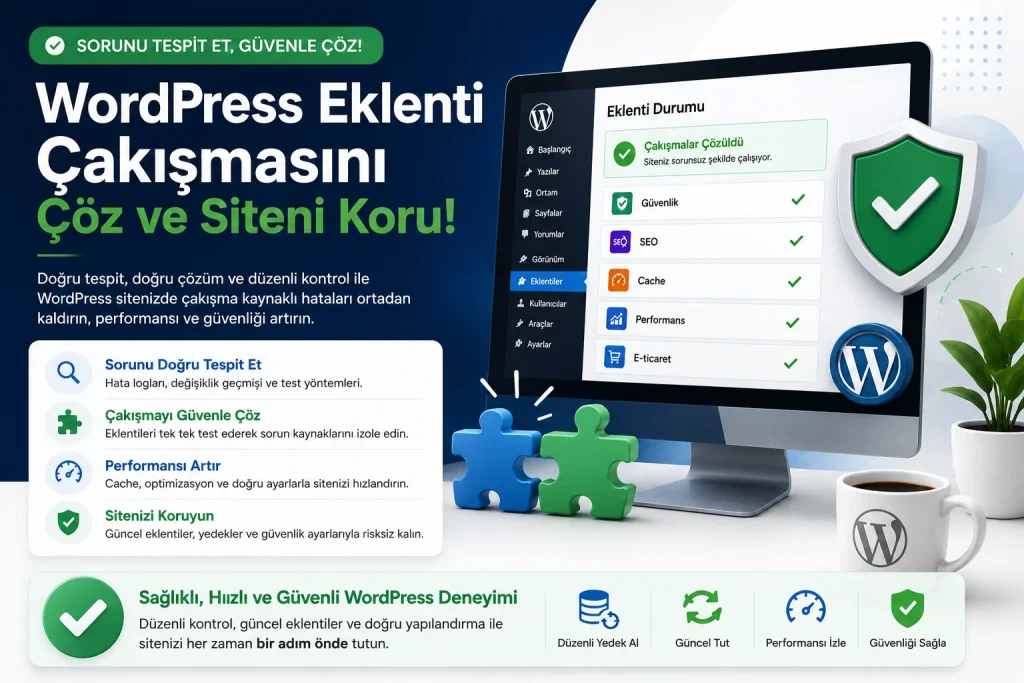
📌 Sonuç
WordPress eklenti çakışması, özellikle çok sayıda eklenti kullanılan sitelerde karşılaşılabilecek teknik problemlerden biridir.
Ancak sorun ortaya çıktığında bütün eklentileri silmek veya rastgele ayar değiştirmek yerine sistematik ilerlemek çok daha doğru bir yaklaşımdır.
En sağlıklı yöntem:
Yedek → son değişiklikleri kontrol et → eklentileri tek tek test et → temayı kontrol et → PHP ve Memory Limit’i incele → hata loglarını kontrol et → staging üzerinde doğrula
şeklindedir.
Sorunlu eklenti tespit edildiğinde ise eklentiyi güncellemek, sorunlu özelliği kapatmak, alternatif kullanmak veya gerekirse eklentiyi kaldırmak değerlendirilebilir.
Kısacası:
💡 AydınCloud İpucu: WordPress’te bir problem yaşadığınızda ilk hedefiniz “hangi eklentiyi sileyim?” olmamalı. Önce problemi izole edin, ardından kaynağına göre müdahale edin.
❓ Sık Sorulan Sorular
WordPress eklenti çakışması nedir?
Bir eklentinin başka bir eklenti, tema veya WordPress altyapısıyla uyumsuz çalışması sonucunda ortaya çıkan probleme WordPress eklenti çakışması denir.
WordPress eklenti çakışması nasıl anlaşılır?
Eklenti kurulumu veya güncellemesi sonrasında ortaya çıkan kritik hatalar, tasarım bozulmaları, JavaScript problemleri, form hataları ve yönetim paneli sorunları çakışma ihtimalini gösterebilir.
Eklenti çakışmasını bulmak için bütün eklentileri silmek gerekir mi?
Hayır. Eklentileri kontrollü şekilde devre dışı bırakıp tek tek test etmek daha sağlıklı bir yöntemdir. WordPress’in resmi troubleshooting kaynakları da bu yaklaşımı desteklemektedir.
Cache eklentileri WordPress’te çakışma yapar mı?
Evet. Özellikle JavaScript ve CSS optimizasyonları bazı eklentilerin çalışma biçimini etkileyebilir.
WordPress eklenti çakışması siteyi tamamen bozabilir mi?
Evet. Bazı çakışmalar PHP fatal error veya kritik hata oluşturarak sitenin ya da yönetim panelinin erişilemez hale gelmesine neden olabilir.
Çok fazla WordPress eklentisi kullanmak sorun oluşturur mu?
Eklenti sayısı tek başına problem değildir. Ancak gereksiz veya aynı görevi yapan çok sayıda eklenti kullanmak bakım ve uyumluluk sorunlarını artırabilir.
WordPress kritik hata aldığımda ne yapmalıyım?
Son yapılan değişiklikleri kontrol edin, hata bildirimlerini inceleyin, eklentileri kontrollü şekilde test edin ve gerekirse WordPress debug loglarını inceleyin.
WordPress staging eklenti çakışmasını çözmeye yardımcı olur mu?
Evet. Staging ortamı canlı siteyi etkilemeden eklenti, tema, PHP ve cache değişikliklerini test etmenizi sağlar.