Linux LVM Nedir? VDS Sunucularda Disk Genişletme ve Bölüm Yönetimi
Modern sanal sunucu (VDS) yönetiminde en sık karşılaşılan senaryolardan biri, veritabanlarının, web içeriklerinin veya log dosyalarının hızla büyüyerek disk alanını tüketmesidir. Birçok sistem yöneticisi sanal sunucu kontrol panelinden disk kapasitesini birkaç tıklamayla artırır; ancak sunucuya SSH ile bağlandığında df -h komutunun halen eski disk boyutunu gösterdiğini görerek şaşkınlık yaşar. Bu noktada fiziksel disk katmanını mantıksal olarak soyutlayan ve kesintisiz alan artırımı sağlayan teknoloji söz konusu olduğunda Linux LVM disk genişletme mimarisini bilmek her yönetici için zorunlu bir beceridir.
Geleneksel disk bölümleme (partitioning) yöntemlerinde diski yeniden boyutlandırmak çoğu zaman sunucuyu kapatmayı, bölüm tablosunu riskli adımlarla silip baştan oluşturmayı gerektirirdi. Buna karşılık LVM (Logical Volume Manager), diskleri dinamik depolama havuzları halinde birleştirerek dosya sistemlerini sunucu çalışırken (online) büyütmenize olanak tanır. Nitekim bu kapsamlı rehberde, Linux LVM disk genişletme adımlarından başlayarak PV, VG ve LV hiyerarşisini, pvresize, lvextend, resize2fs ve xfs_growfs komutlarının doğru sırayla uygulanmasını tüm teknik detaylarıyla inceliyoruz.
🗄️ 1. LVM (Logical Volume Manager) Nedir ve Nasıl Çalışır?
LVM (Logical Volume Manager), Linux çekirdeğinde disk sürücüleri ile dosya sistemleri arasında yer alan gelişmiş bir soyutlama ve mantıksal depolama katmanıdır. Geleneksel mimaride bir dosya sistemi doğrudan sabit bir disk bölümüne (örneğin /dev/vda1) bağlanırken; LVM mimarisinde dosya sistemleri mantıksal birimlerin (Logical Volume) üzerine inşa edilir.
Bu soyutlama sayesinde birden fazla fiziksel disk veya sanal blok aygıtı tek bir büyük depolama havuzunda birleştirilebilir. Örneğin sunucunuza sonradan eklediğiniz 50 GB’lık ikinci bir diski mevcut sisteminize katarak kök dizini (root partition) kesintisiz biçimde büyütebilirsiniz. Dolayısıyla Linux LVM disk genişletme mekanizması, geleneksel bölüm tablolarının getirdiği fiziksel sınırları tamamen ortadan kaldırır.
Bununla birlikte LVM; anlık görüntü (snapshot) oluşturma, şeritli (striping) veri yazma ve dinamik disk havuzu (thin provisioning) gibi kurumsal depolama yeteneklerini standart Linux çekirdeğinde ücretsiz olarak sunar. Bu nedenle modern Debian, Ubuntu, CentOS, AlmaLinux ve Rocky Linux dağıtımlarında varsayılan disk mimarisi olarak tercih edilir.
🧱 2. LVM Temel Bileşenleri: PV, VG ve LV Mimarisi
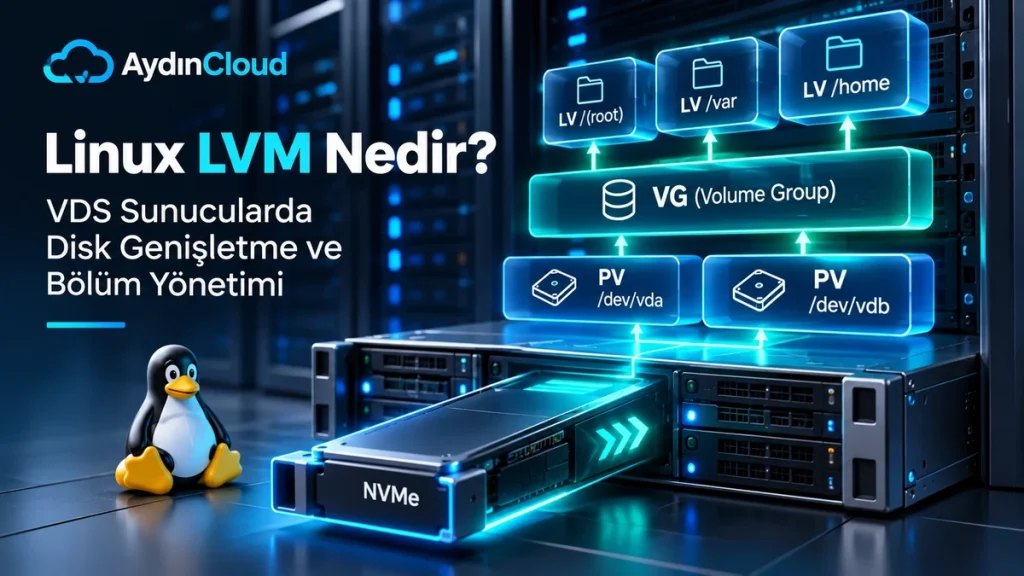
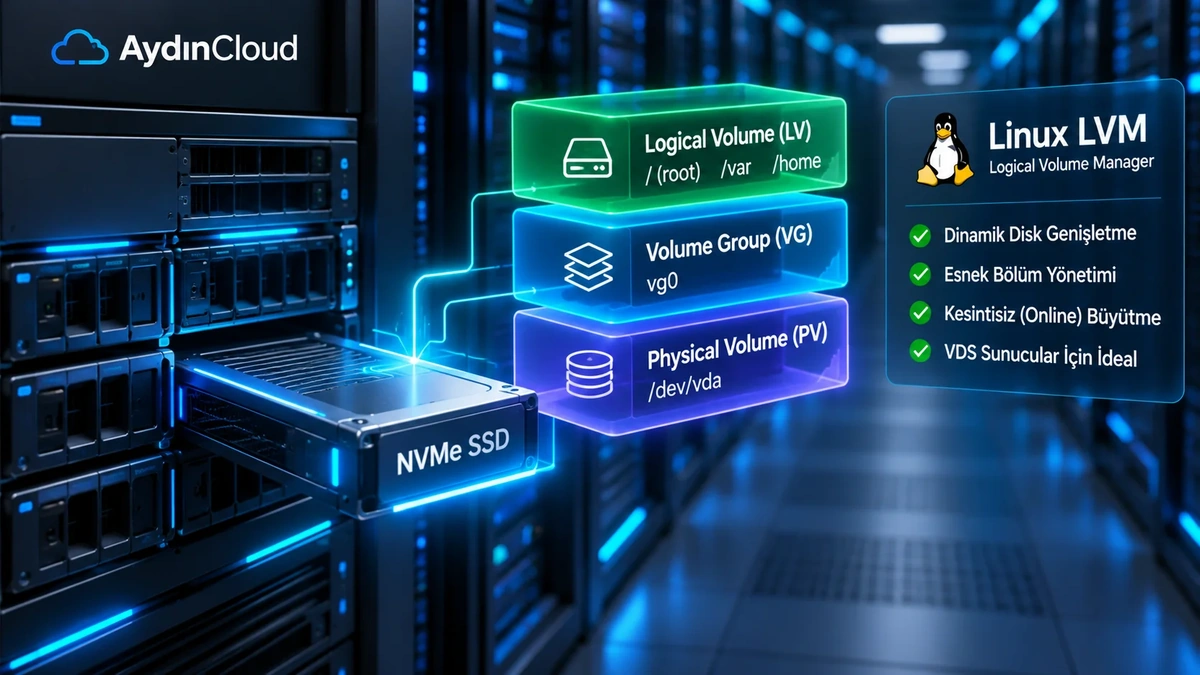
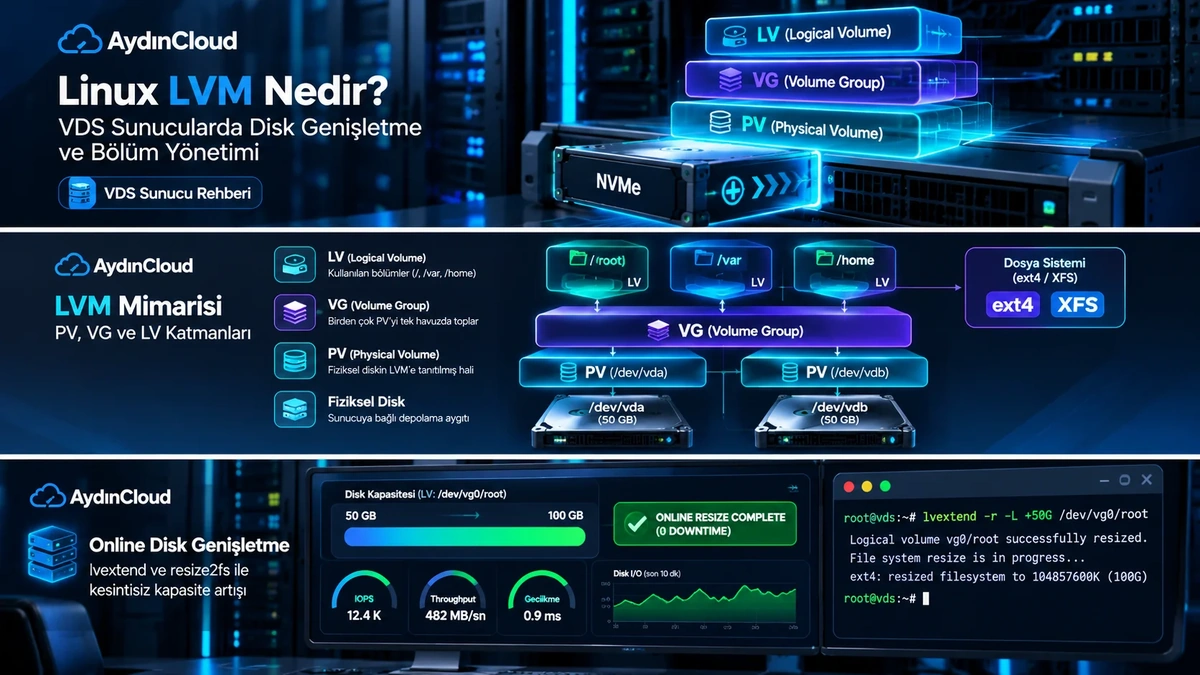
LVM ile başarılı bir disk operasyonu yürütebilmek için mimariyi oluşturan üç temel yapıtaşını ve hiyerarşik dizilimi doğru anlamak gerekir:
- 💽 Physical Volume (PV – Fiziksel Birim): LVM tarafından kullanılmak üzere başlatılmış fiziksel sabit disk, NVMe sürücü veya sanal disk bölümüdür (örneğin
/dev/vda3veya/dev/sdb). Ham blok aygıtıpvcreatekomutuyla bir LVM fiziksel birimine dönüştürülür. - 📦 Volume Group (VG – Birim Grubu): Bir veya daha fazla Physical Volume’un (PV) bir araya gelmesiyle oluşan merkezi depolama havuzudur. Örneğin 100 GB’lık birinci disk ile 50 GB’lık ikinci disk tek bir 150 GB’lık VG altında toplanır.
- 📂 Logical Volume (LV – Mantıksal Birim): Volume Group havuzundan dilimlenerek oluşturulan ve işletim sisteminin üzerine dosya sistemi (ext4, XFS) kurduğu mantıksal disk bölümleridir. Kullanıcıların gördüğü
/dev/mapper/ubuntu--vg-ubuntu--lvveya/dev/vg0/rootaygıtları birer Logical Volume’dur.
Bu katmanlı yapı sayesinde bir depolama genişletme işlemi daima aşağıdan yukarıya doğru ilerler: Önce fiziksel katman (PV), ardından depolama havuzu (VG), sonrasında mantıksal birim (LV) ve en nihayetinde dosya sistemi (Filesystem) genişletilir.
Ayrıca kurumsal sunucularda disk yedekliliği sağlarken Sunucularda RAID mimarisi donanımsal katmanda güvenliği üstlenirken, işletim sistemi katmanında LVM bu depolama alanını esnek biçimde yönetmenize olanak tanır.
| Katman Adı | Kısaltma | Görev ve Tanım | Temel Yönetim Komutları |
|---|---|---|---|
| Fiziksel Birim | PV | Ham disk veya disk bölümünün LVM’e tanıtılmış hali | pvs, pvdisplay, pvcreate, pvresize |
| Birim Grubu | VG | Fiziksel birimlerin birleştiği ortak depolama havuzu | vgs, vgdisplay, vgcreate, vgextend |
| Mantıksal Birim | LV | Dosya sisteminin bağlandığı sanal disk bölümü | lvs, lvdisplay, lvcreate, lvextend |
| Dosya Sistemi | FS | Verilerin saklandığı yapı (ext4, XFS) | df -hT, resize2fs, xfs_growfs |
🔍 3. Mevcut Disk ve Bölüm Yapısını İnceleme
Herhangi bir disk genişletme işlemine başlamadan önce sunucunun mevcut disk, bölüm ve dosya sistemi haritasını eksiksiz çıkarmak kritik bir güvenlik kuralıdır. Yanlış aygıta uygulanacak bir komut geri dönülemez veri kaybına yol açabilir.
İlk olarak aşağıdaki komutları çalıştırarak blok aygıtlarını ve LVM katmanlarını inceleyin:
# 1. Tüm blok aygıtlarını ve bölüm ağacını listeleyin
lsblk

# 2. Dosya sistemi türlerini ve aktif doluluk oranlarını kontrol edin (-T parametresi dosya sistemi türünü gösterir)
df -hT

# 3. LVM Fiziksel Birimlerini (PV) özet olarak listeleyin
sudo pvs

# 4. Volume Group havuzundaki toplam ve boş (VFree) alanı kontrol edin
sudo vgs

# 5. Mevcut Mantıksal Birimleri (LV) ve boyutlarını listeleyin
sudo lvs
Özellikle df -hT çıktısında kök dizininizin (/) ext4 mü yoksa XFS mi olduğunu not alınız. Çünkü bu iki dosya sisteminin genişletme komutları birbirinden tamamen farklıdır.
Ayrıca disk alanının aniden tükenmesi yalnızca büyük dosyalardan değil, Linux Inode rehberimizde ele aldığımız gibi dosya indeks sınırının dolmasından da kaynaklanabilir. Bu nedenle df -i komutuyla Inode kullanımını da doğrulamak faydalıdır.
📈 4. VDS Disk Yükseltmesi Sonrası Fiziksel Alanı Tanıma (pvresize)
AydınCloud kontrol panelinden VDS diskinizi örneğin 50 GB’tan 100 GB’a yükselttiğinizde, hipervizör katmanı diskin boyutunu sanal olarak artırır. Ancak Linux çekirdeğinin ve LVM katmanının bu yeni alanı tanıyabilmesi için sırasıyla iki adım gerekir:
Adım 4.1: Bölüm Tablosunu Büyütmek (Eğer Disk Bölümlenmişse)
Eğer LVM doğrudan ham diske (/dev/vdb) değil de bir disk bölümüne (örneğin /dev/vda3) kurulmuşsa, önce bölüm tablosunun son sektörünü diskin sonuna kadar uzatmanız gerekir. Bu işlem için en güvenli araç growpart paketidir:
# cloud-guest-utils paketini kurun (Debian / Ubuntu)
sudo apt update && sudo apt install -y cloud-guest-utils

# /dev/vda diskinin 3. bölümünü sonuna kadar genişletin (Aygıt ile bölüm numarası arasında boşluk bırakılır)
sudo growpart /dev/vda 3
Adım 4.2: Fiziksel Birimi Genişletmek (pvresize)
Bölüm genişledikten sonra LVM’in bu yeni alanı havuzuna dahil edebilmesi için pvresize komutu çalıştırılır:
# LVM Fiziksel Birimini yeni boyuta eşitleyin
sudo pvresize /dev/vda3

# Başarıyı doğrulayın: VFree sütununda yeni boş alan görünmelidir
sudo vgs
Bu komut tamamlandığında vgs çıktısındaki VFree (Boş Alan) miktarı tam olarak satın aldığınız ek kapasite kadar artmış olacaktır.
🚀 5. lvextend ile Mantıksal Bölümü Genişletme
Volume Group havuzunda boş alan oluştuktan sonra, sıra bu alanı daralan mantıksal birime (Logical Volume) aktarmaya gelir. Bu işlem için lvextend komutu kullanılır.
Kullanabileceğiniz temel genişletme senaryoları şunlardır:
# Senaryo A: Havuzdaki TÜM boş alanı mantıksal birime eklemek (En sık kullanılan yöntem)
sudo lvextend -l +100%FREE /dev/ubuntu-vg/ubuntu-lv

# Senaryo B: Belirli bir miktar (örneğin 20 GB) eklemek
sudo lvextend -L +20G /dev/ubuntu-vg/ubuntu-lv

# Senaryo C: Dosya sistemini de TEK ADIMDA otomatik genişletmek (-r veya --resizefs parametresi)
sudo lvextend -r -l +100%FREE /dev/ubuntu-vg/ubuntu-lvlvextend komutuna -r (veya --resizefs) parametresini eklerseniz, LVM arka planda fsadm aracını çağırarak dosya sisteminin ext4 veya XFS olduğunu otomatik anlar ve 6. adımdaki işlemi sizin yerinize tek hamlede tamamlar.📂 6. ext4 ve XFS Dosya Sistemlerini Genişletme
Eğer lvextend komutunu -r parametresi olmadan çalıştırdıysanız, mantıksal birim genişlemiş olsa bile df -h çıktısında disk boyutunuz henüz değişmemiş görünecektir. Çünkü dosya sistemi (filesystem) yeni tahsis edilen blokları henüz adreslememiştir.
Dosya sistemi türünüze göre aşağıdaki iki komuttan uygun olanını çalıştırınız:
A) ext4 Dosya Sistemleri İçin (Debian ve Ubuntu Standart):
ext4 dosya sistemlerinde aygıt yolu belirtilerek resize2fs çalıştırılır:
# ext4 dosya sistemini canlı olarak genişletin
sudo resize2fs /dev/ubuntu-vg/ubuntu-lv
B) XFS Dosya Sistemleri İçin (RHEL, AlmaLinux, Rocky Linux ve CentOS Standart):
XFS dosya sistemlerinde aygıt yolu değil, dosya sisteminin bağlama noktası (mount point) belirtilmelidir:
# XFS dosya sistemini bağlama noktası üzerinden genişletin (Kök dizin için /)
sudo xfs_growfs /
Komut tamamlandıktan sonra df -hT / komutunu çalıştırdığınızda yeni disk boyutunun başarıyla yansıdığını görebilirsiniz.
Disk genişletme işlemi sonrasında sunucunuzun veri okuma/yazma hızlarını en üst düzeye çıkarmak için Linux I/O Scheduler rehberimizdeki BFQ ve Kyber optimizasyonlarını da incelemenizi öneririz.
🛡️ 7. Kesintisiz Online Resizing İşlemi ve Güvenlik
Sistem yöneticilerinin en çok merak ettiği konulardan biri de Linux LVM disk genişletme operasyonunun sunucuyu yeniden başlatmadan (reboot gerektirmeden) yapılıp yapılamayacağıdır.
Modern Linux çekirdeğinde hem ext4 hem de XFS dosya sistemleri Online Resizing (Çalışırken Büyütme) desteğine sahiptir. Sunucu üzerinde Nginx, MySQL, Redis veya Docker konteynerleri aktif olarak hizmet verirken disk genişletme işlemi sıfır kesintiyle tamamlanabilir.
Bununla birlikte, kesintisiz büyütmenin sorunsuz gerçekleşmesi için şu üç koşulun sağlandığından emin olunmalıdır:
- 🟢 Sağlıklı Dosya Sistemi: Dosya sisteminde çözülmemiş I/O hataları bulunmamalıdır.
- 🟢 Yeterli Çekirdek Belleği: Bellek tüketimi OOM seviyesinde olmamalı, kernel dosya sistemi metadata tablolarını güncelleyebilmelidir.
- 🟢 Doğru Boyutlandırma Yönü: İşlem daima büyütme (grow) yönünde olmalıdır; küçültme (shrink) işlemleri kesinlikle online yapılamaz.
Özellikle kurumsal depolamada yüksek disk trafiğini optimize ederken VDS Disk I/O ve IOPS Rehberi içeriğimizdeki metrikleri göz önünde bulundurarak disk kuyruk sürelerini izlemek sistem kararlılığını korur.
➕ 8. İkinci Disk Ekleyerek Volume Group Genişletme (vgextend)
Bazı durumlarda mevcut sanal diski büyütmek yerine sunucuya tamamen ayrı ikinci veya üçüncü bir sanal disk (örneğin /dev/sdb) eklenir. LVM mimarisi bu yeni bağımsız diski mevcut depolama havuzuna katarak alanı büyütmenizi sağlar:
# 1. Yeni diski (örneğin /dev/sdb) LVM Fiziksel Birimi olarak hazırlayın
sudo pvcreate /dev/sdb

# 2. Yeni diski mevcut Volume Group havuzunuza ekleyin (Havuz adınızı 'vgs' ile öğrenin)
sudo vgextend ubuntu-vg /dev/sdb

# 3. Mantıksal birimi ve dosya sistemini yeni diski kapsayacak şekilde büyütün
sudo lvextend -r -l +100%FREE /dev/ubuntu-vg/ubuntu-lv
Bu yöntem sayesinde farklı fiziksel veya sanal sürücüler birleşerek kullanıcılara tek parça devasa bir disk alanı sunar.
📸 9. LVM Snapshot ile Güncelleme Öncesi Güvenlik
LVM’in en pratik yeteneklerinden biri de LVM Snapshot (Anlık Görüntü) mekanizmasıdır. Büyük bir sistem güncellemesi veya tehlikeli bir yazılım kurulumu öncesinde sistemin o anki durumunu donduran bir anlık görüntü alabilirsiniz.
# 10 GB ayrılmış alan ile 'sistem_guvenlik_snap' adında anlık görüntü oluşturun
sudo lvcreate -L 10G -s -n sistem_guvenlik_snap /dev/ubuntu-vg/ubuntu-lv

# Eğer güncelleme başarısız olursa, bir sonraki açılışta eski duruma geri dönün (Merge)
sudo lvconvert --merge /dev/ubuntu-vg/sistem_guvenlik_snap
🏢 10. AydınCloud VDS Paketlerinde Disk Artırma ve LVM Eşleme
Bir AydınCloud VDS Sunucu kiraladığınızda, kurumsal saf NVMe SSD depolama omurgası üzerinde milisaniyelerin altında gecikmeyle hizmet alırsınız. Projeniz büyüdükçe müşteri panelinizden ek disk alanı talep ettiğinizde, hipervizörümüz diskinizi anında ölçekler.
Panelden paket yükseltmenizi tamamladıktan sonra yukarıda paylaştığımız growpart, pvresize ve lvextend -r komutlarını sırasıyla uygulayarak yeni NVMe depolama alanınızı birkaç saniye içinde sunucunuza dahil edebilirsiniz. Bu sayede web siteleriniz veya kritik servisleriniz bir saniye bile kesintiye uğramaz.
Yüksek Hızlı NVMe Depolamalı ve Esnek VDS Sunucular
İhtiyaç duyduğunuz anda tek tıkla ölçeklenebilen kurumsal NVMe diskler, yüksek frekanslı işlemciler ve kesintisiz ağ omurgasıyla AydınCloud VDS paketlerini hemen keşfedin.
AydınCloud VDS Paketlerini İnceleyin →⚠️ 11. Yaygın LVM Hataları ve Disk Küçültme Tehlikeleri
LVM yönetiminde sistem yöneticilerinin en sık karşılaştığı ölümcül tuzaklar ve dikkat edilmesi gereken noktalar:
- XFS Dosya Sistemini Küçültmeye Çalışmak: XFS mimarisi tasarım gereği asla küçültülemez (shrink edilemez). XFS birimini küçültmeye çalışmak dosya sistemini bozar ve veri kaybına yol açar.
- ext4 Dosya Sistemini Canlı Küçültmeye Çalışmak: ext4 genişletilirken canlı yapılabilir ancak küçültülürken dosya sistemi mutlaka
umountedilmeli ve öncee2fsckkontrolünden geçirilmelidir. Aksi takdirde veri blokları kesilir. - growpart Adımını Atlamak: Disk bölümü büyütülmeden doğrudan
pvresizeçalıştırılırsa, LVM yeni disk alanını göremez ve hata vermeden eski boyutta kalır. - Snapshot Doluluğunu İhmal Etmek: CoW snapshot alanı %100 dolarsa snapshot geçersiz (invalid) hale gelir ve sistem kilitlenmelerine neden olabilir.
- Örnek Disk İsimlerini Kopyala-Yapıştır Yapmak: Her sunucuda disk adı
/dev/vdaolmayabilir (örneğin/dev/sda,/dev/nvme0n1veya/dev/xvda). Komutları çalıştırmadan önce mutlakalsblkile kendi disk adınızı teyit edin.
❓ 12. Sık Sorulan Sorular
1. Linux LVM disk genişletme işlemi sırasında sunucuyu kapatmam gerekir mi?
Hayır. Hem ext4 hem de XFS dosya sistemleri çevrimiçi büyütmeyi (online resizing) destekler. pvresize, lvextend ve dosya sistemi genişletme komutları sunucu aktif olarak çalışırken kesintisiz uygulanabilir.
2. lvextend ile lvextend -r arasındaki fark nedir?
lvextend yalnızca mantıksal birimi büyütür; ardından elle resize2fs veya xfs_growfs çalıştırmanız gerekir. lvextend -r ise mantıksal birimle birlikte üzerindeki dosya sistemini de tek adımda otomatik olarak genişletir.
3. XFS dosya sisteminde resize2fs komutu neden çalışmaz?
resize2fs yalnızca ext2, ext3 ve ext4 dosya sistemleri için tasarlanmıştır. XFS dosya sistemlerinde genişletme işlemi için xfs_growfs komutu kullanılmalıdır.
4. VDS diskimi büyüttükten sonra neden df -h çıktısı değişmedi?
Çünkü panelden diski büyütmek yalnızca fiziksel katmanı artırır. İşletim sisteminde sırasıyla growpart (bölümleme varsa), pvresize, lvextend ve resize2fs / xfs_growfs komutlarını çalıştırmadığınız sürece dosya sistemi yeni alanı kullanamaz.
5. LVM disk genişletme işlemi verilerimi siler mi?
Doğru komut sırasıyla yapıldığında disk genişletme işlemi tamamen veri korumalıdır ve mevcut verileri silmez. Ancak komut yazım hatalarına karşı her zaman doğrulanmış bir yedek bulundurulması önerilir.
6. LVM yerine standart disk bölümü kullanıyorsam ne yapmalıyım?
Eğer sisteminizde LVM yoksa ve standart bölüm (partition) kullanıyorsanız, growpart ile bölümü genişlettikten sonra doğrudan resize2fs /dev/vda1 veya xfs_growfs / komutunu çalıştırarak disk alanınızı büyütebilirsiniz.